Speak(スピーク)の「プレミアム」と「プレミアムプラス」はどう違うの?
 ひよパパ
ひよパパ違いは、AI機能の利用制限です。
AI相手にたくさん話せるスピーキング特化英会話アプリSpeak(スピーク)  !
!
「プレミアム」と「プレミアムプラス」の2つがあって、どちらが良いか迷ってしまいますよね。
| プレミアム | プレミアムプラス | |
|---|---|---|
| 月額料金 | 3,800円 | 5,800円 |
| 年額料金 | 19,800円 (1,650円/月) | 29,800円 (約2,483円/月) |
| カスタムレッスン | 1日3レッスン | 制限なし |
| スピークチューター内のカスタムレッスン | 制限あり | 制限なし |
2つのプランには金額面とAIの利用制限に差があります。
AIを活用して、個別に専用のレッスンを作成してくれる「カスタムレッスン」と「スピークチューター内のカスタムレッスン」の利用制限に差があります。
あくまで私が試した例ですが、1時間くらいスピークチューターを使い続けて制限がかかりました。(詳細は▼スピークチューター内のカスタムレッスン)
英語初心者であれば、AI機能より基礎練習の反復が必要です。レベル別レッスン機能を使うことが多いため、「プレミアム」で十分です。
この記事では、プランの違い、選び方や途中の変更方法をご紹介します。
無料体験で一通りの機能が使えます。7日間無料体験でどちらのプランが良いか試してみましょう!
>>>Speak(スピーク)の無料体験登録
\ 7日間無料で使い放題/

この記事を書いた人
・英会話スクール受講 / 海外留学(2年半)
・元英会話講師(6年半)
・英会話イベント / 外国人交流イベント主催(英語飲み会/外国人ナンパ/三味線会etc)
・自身の生徒さんやイベント参加者含め数百名の英語初心者さんの学習相談に乗った実績あり
スピークの使い方についてはこちら
【スピーク】プランの違い①料金
| プレミアム | プレミアムプラス | |
|---|---|---|
| 月額料金 | 3,800円 | 5,800円 |
| 年額料金 | 19,800円 (1,650円/月) | 29,800円 (約2,483円/月) |
スピークの「プレミアム」と「プレミアムプラス」の違い1つ目は料金です。
プランを月額で払う場合、「プレミアム」は3,800円、「プレミアムプラス」は5,800円になります。
年額で支払う場合は、「プレミアム」が19,800円(1,650円/月)、「プレミアムプラス」が29,800円(約2,483円/月)です。
支払い方法の注意点
Webからの支払いの場合、年額での支払いのみ可能です。
月額支払いは、アプリでの決済のみになります。
ひよパパ英語学習には継続的な練習が必要なので、年額払いをおすすめします。
【スピーク】プランの違い②AI機能の制限
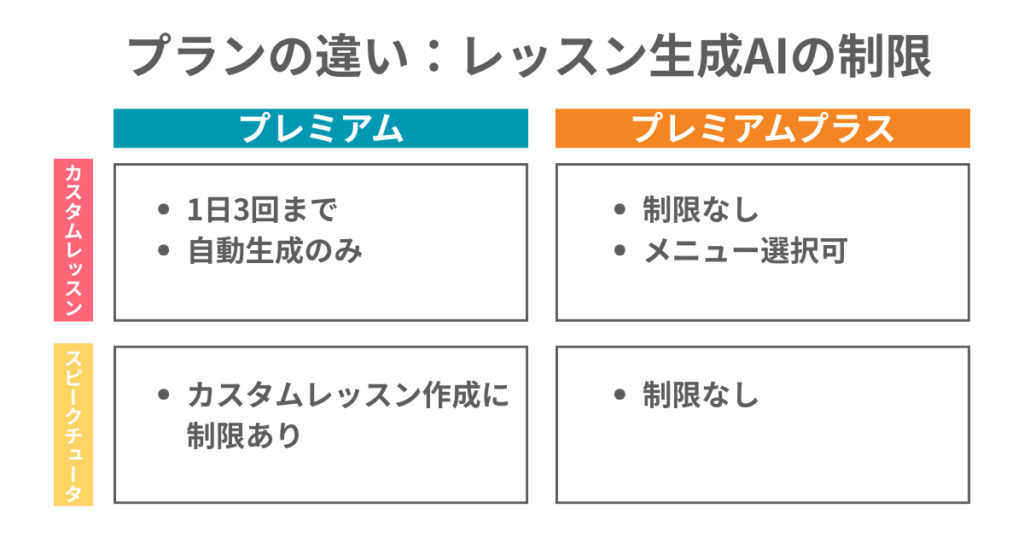
スピークが提供している「プレミアム」と「プレミアムプラス」の2つのプランのそれぞれの機能は以下の通りです、
| プレミアム | プレミアムプラス | |
|---|---|---|
| 月額料金 | 3,800円 | 5,800円 |
| 年額料金 | 19,800円 (1,650円/月) | 29,800円 (約2,483円/月) |
| レベル別レッスン | 無制限 | 無制限 |
| AIフリートーク | 無制限 | 無制限 |
| クイックレッスン | 無制限 | 無制限 |
| カスタムレッスン (メイドフォーユー) | 1日3レッスン ※自動生成のみ | 無制限 ※作成依頼可能 |
| スピークチューター内のカスタムレッスン | 制限あり | 無制限 |
使える機能の数に差はありませんが、機能の制限に差があります。
それぞれの機能の簡単な内容はこちら。
| 機能名 | 内容 |
|---|---|
| レベル別レッスン | レベル・トピック別のテーマに沿ってインプット→アウトプットの練習 |
| AIフリートーク | シナリオに沿って会話。シナリオを作ることも可能。 |
| クイックレッスン | 単語クイズと英語のイディオムで語彙力UP |
| カスタムレッスン(メイドフォーユー) | フリートーク等の誤りから利用者用の個別レッスン作成 |
| スピークチューター内のカスタムレッスン | 自分だけの個別レッスンを作成依頼可能 |
AIを利用した下記2つの機能の利用制限があるかどうかが異なります。機能の詳細は次の章でご説明しますが、簡単にご説明すると、利用者に合わせてレッスンを作ってくれるAI機能です。
プレミアムの制限
| カスタムレッスン (メイドフォーユー) | 1日3レッスン ※自動生成のみ |
|---|---|
| スピークチューター内のカスタムレッスン | 制限あり |
カスタムレッスン(メイドフォーユー)の利用制限

目標や苦手に基づいて、専用のスピーキングレッスンを自動生成してくれる機能です。
「プレミアムプラス」では、ホーム画面に表示される「メイドフォーユー」メニューからも利用できます。
「プレミアム」では直接画面から依頼できません。フリートークやロールプレイでの誤りに基づいて自動生成されるのみです。
また、カスタムレッスンの制限は、1日3レッスンまでとなっています。
スピークチューター内のカスタムレッスンの利用制限
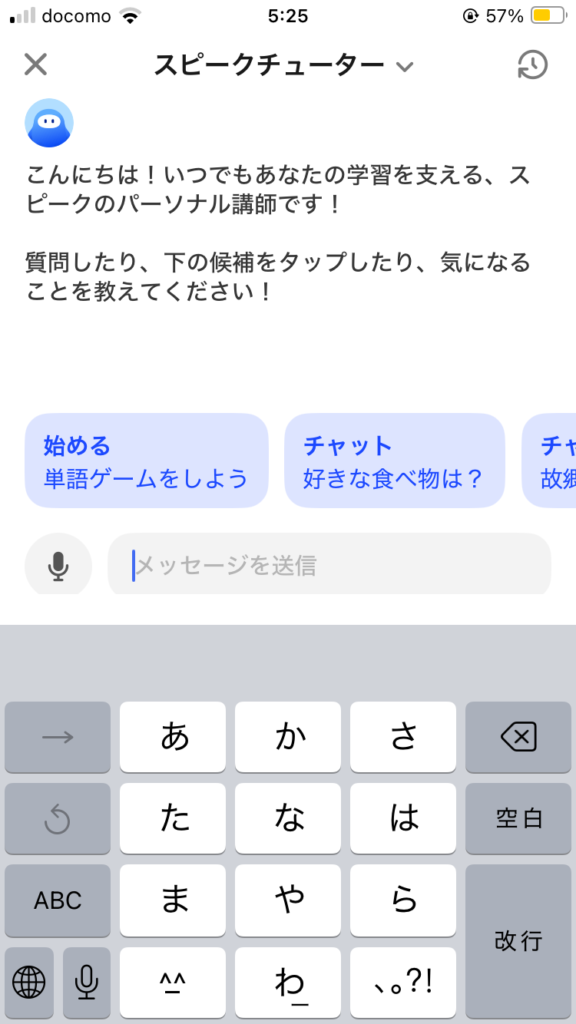
スピークチューターはAIと自由に英語でも日本語でもチャット形式でやり取りできる機能です。
- 文法の質問
- 単語ゲーム
- 自分だけのスピーキングレッスンを作成してもらう、など
と幅広く活用できます。
スピークチューターを利用中にカスタムレッスンを作成可能です。ただし、「プレミアム」では制限がかかります。利用制限がかかる条件については、公式で詳細が記載されていません。
- 利用時間:約1時間
- 利用した機能:スピークチューターで31回質、12回カスタムレッスンの作成依頼
僕がハイペースで利用した際の目安です。じっくり練習すると1時間以上は利用できると思います。
ひよパパ他にも使える機能がたくさんあり、ここまで毎日AI機能を利用する人も少ないため、制限がかかることはほとんどありません。
僕が利用した内容を詳しく知りたい方はこちらの記事をご覧ください。
\ 7日間無料で使い放題/
スピークプランの選び方:初心者はプレミアム
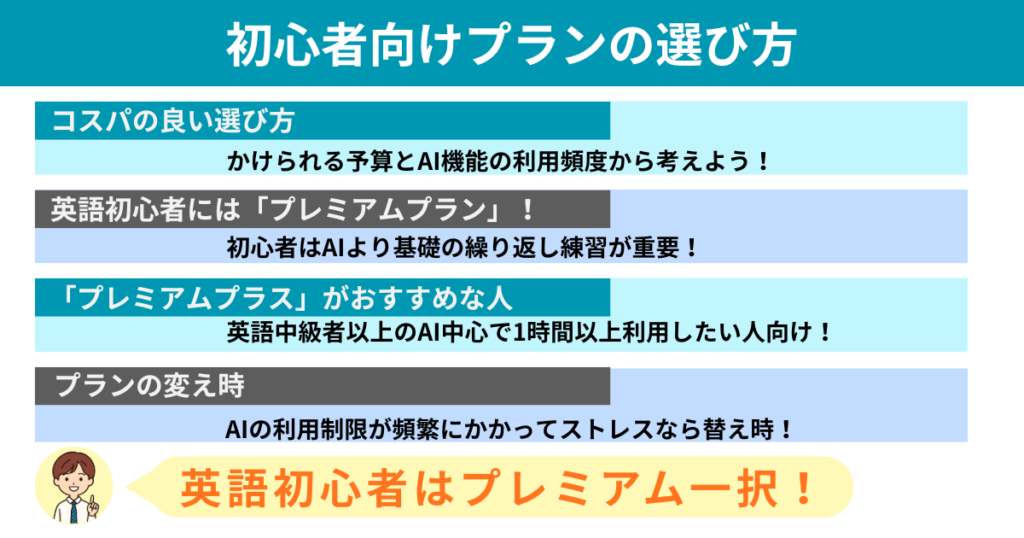
スピークのプランの違いを理解しても、どちらがいいのか選び方がわからない方も多いと思います。
そこで、プランの選び方について以下をご説明します。
コスパの良い選び方:料金・利用頻度
プランの選び方は、プランと期間の2つを決める必要があります。
年払いのほうがお得なため、年払いにしましょう。学習するのであれば1年間は継続しないと効果を得るのは難しいです。7日間は無料期間があるため、この期間で続けられそうかを確認しましょう。
プランは、料金と利用頻度から考えましょう。
| 料金 | かけられる予算 |
|---|---|
| 利用頻度 | 1日のAI機能利用頻度 |
1日の利用頻度が1時間以下など短いのであれば、「プレミアム」で十分でしょう。
特に利用制限のないレッスン機能(レベル別レッスンなど)もあるため、カスタムレッスンを重視しないのであれば利用制限は気にならないはずです。

1時間も毎日AI機能は利用しないから、「プレミアム」で十分かな。
初心者には「プレミアム」がおすすめ!
「プレミアム」と「プレミアムプラス」は結局どっちがいいの?
ひよパパ英語初心者は「プレミアム」で十分です。
「プレミアム」をおすすめする理由
利用制限がかかるカスタムレッスンは、自分用の練習を作ってくれる機能です。いわば応用編になります。
まず初心者がにとって、基礎固めが大切です。スピークでは、「レベル別レッスン」を通して基礎固めができます。
インプットしながら、学んだことをアウトプットすることに集中しましょう。
また、英語初心者の方は、学習習慣が身についていない場合が多いです。まずは英語学習時間を30分でも継続できるように習慣化しましょう。
\ 7日間無料で使い放題/
中級者は「プレミアムプラス」がおすすめ!
「プレミアム」で頻繁に制限がかかってストレスを感じる人は、「プレミアムプラス」にアップグレードすると良いでしょう。
「プレミアム」で制限がかかってしまうのはこんな人です。
- 毎日1時間以上AIと話したい人
- カスタムレッスンを中心に学習したい人
- 英語中級以上でアウトプット重視の人
使い始めは、自分の利用や制限がかかるか頻度は不明な状態です。
最初から「プレミアムプラス」を選ぶのはおすすめしません。
\ 最初はプレミアムから! /
プランの変え時
「プレミアム」を利用し、頻繁に制限がかかる場合は、アップグレードを検討しましょう。
ただし、実際に使ってみた感想とネット上の情報を見る限り、相当使い込まないと制限はかからないです。(詳細はスピークチューターの章を確認。)
アップグレードはプラン変更方法の章をご確認ください。
スピークのプラン変更方法
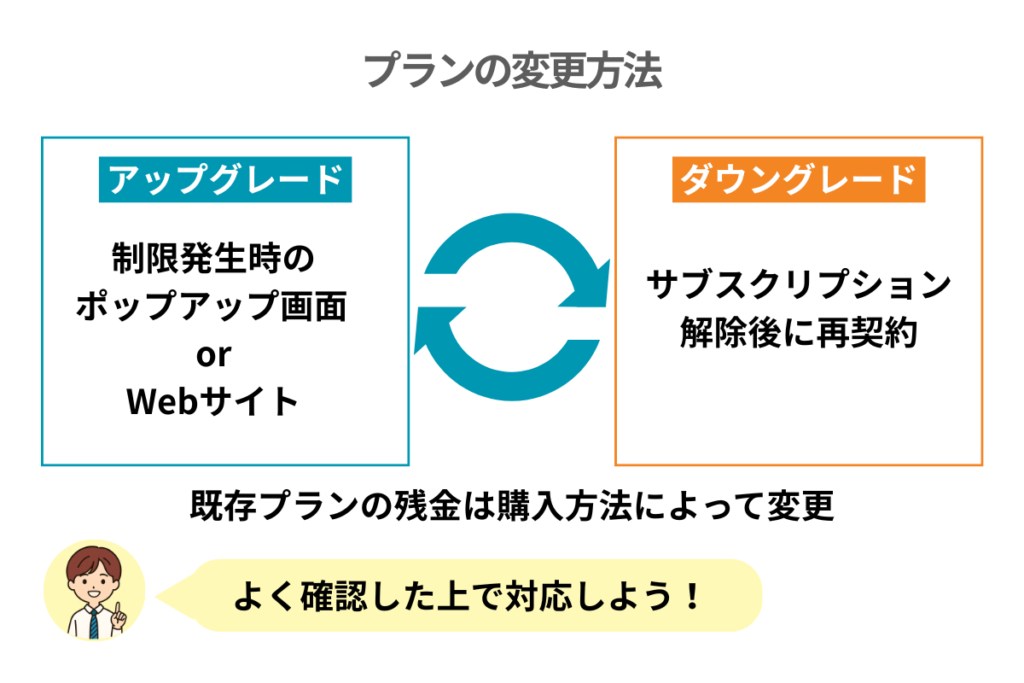
スピークを使い始めてからのプラン変更は可能です。変更方法を確認しておきましょう。
プランのアップグレード方法
ひよパパ「プレミアム」での制限にストレスを感じたら、「プレミアムプラス」へ変更しましょう!
アプリで購入した場合、スピークチューターで一定使用量を超え制限がかかると、アプリ上でポップアップウィンドウが表示されます。そのポップアップウィンドウからアップグレードが可能です。
公式サイトでWeb決済(Paddle)経由で購入の場合は、Webサイト経由でアップグレード可能です。(年間購入者のみ有効)
プランのダウングレード方法
ひよパパ使う頻度が少なくなったり、金銭的な負担を感じたら「プレミアムプラス」から「プレミアム」へ変更も可能です。
「プレミアムプラス」から「プレミアム」へダウングレードする場合は、一度サブスクリプションを解除してから再契約する必要があるので注意しましょう。
また、支払った金額の返金は自動でされないため、公式サイトより返金申請が必要です。返金されるかどうか返金ポリシーを確認しましょう。
アップグレード時の日割り計算
アップグレードした際の残りの金額はどうなるの?
アップグレードした際に既存プランからの返金について紹介します。購入方法によって異なるので、自身の購入方法の内容を確認しましょう。
App Storeでの契約の場合は未使用分が自動払い戻しされます。それ以外の場合は、未使用期間をお金に換算し、アップグレードするプランに使用されます。
詳細は公式サイトをご確認ください。
\ 7日間無料で使い放題/
スピークの無料トライアルでできること
 ひよパパ
ひよパパ自分に合うのかどうか無料トライアルで確認しましょう!
スピークは7日間の無料トライアルができます。まずは7日間無料トライアルで試してみてから有料プランを試すのがいいでしょう。
スピーク無料トライアルで使える機能
無料トライアル中は一通りの機能が利用できます。まずは機能を使ってみて、自分に合うか合わないか、続けられそうかを検討してみましょう。気に入る機能があれば続けてみるといいでしょう。
スピーク無料トライアルの始め方

どうやって始めたらいいの?
無料トライアルの始め方はこちらです。
>>>Speak(スピーク)の無料体験登録
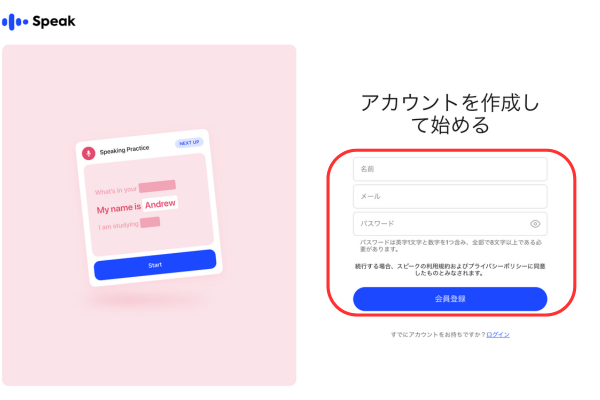
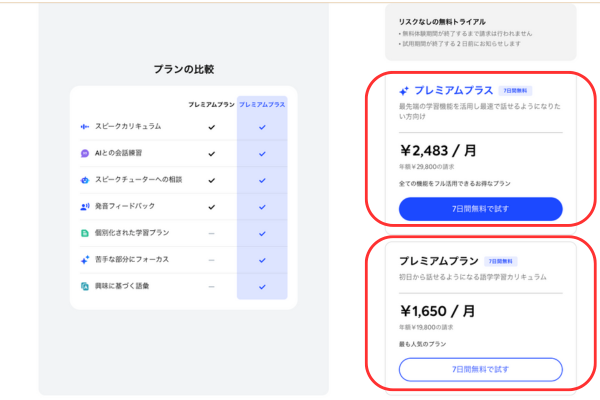
選択したプランが無料体験後にそのまま適用されます。最初は「プレミアム」で十分です。
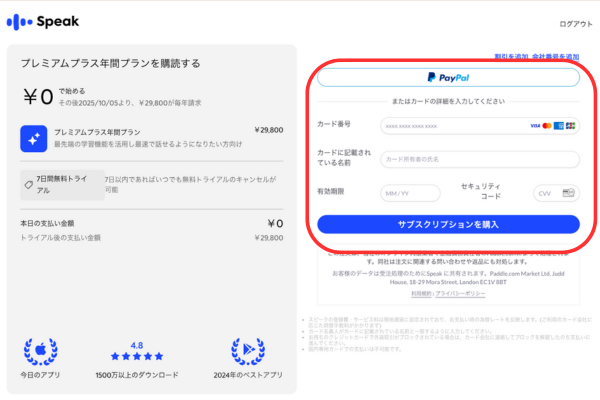
スピークの会員登録は以上です。登録が完了したら、次はアプリの操作です。
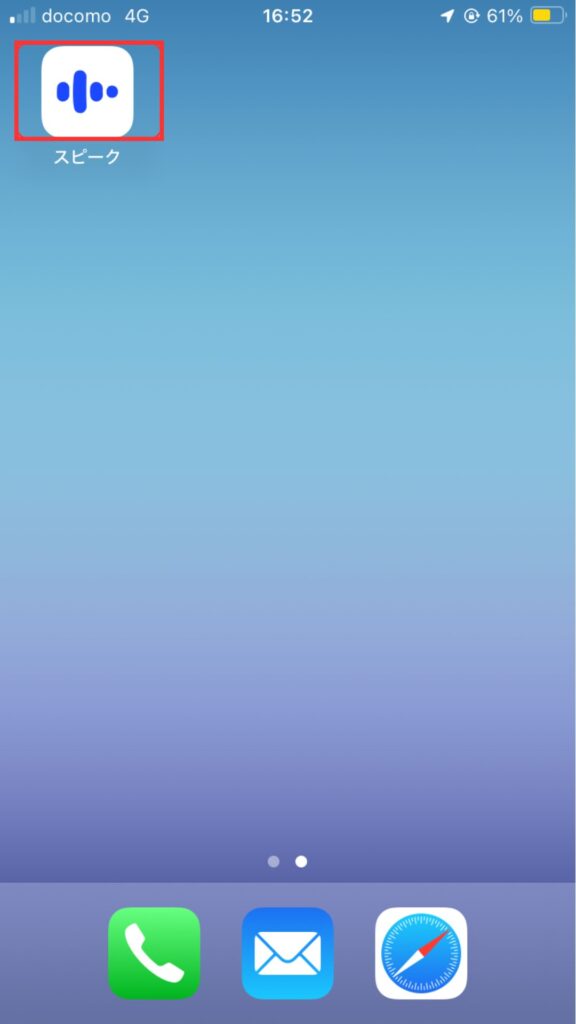
アプリのインストールはアプリストアへアクセスし実行しましょう。
>>>アプリストア経由のダウンロードはこちら
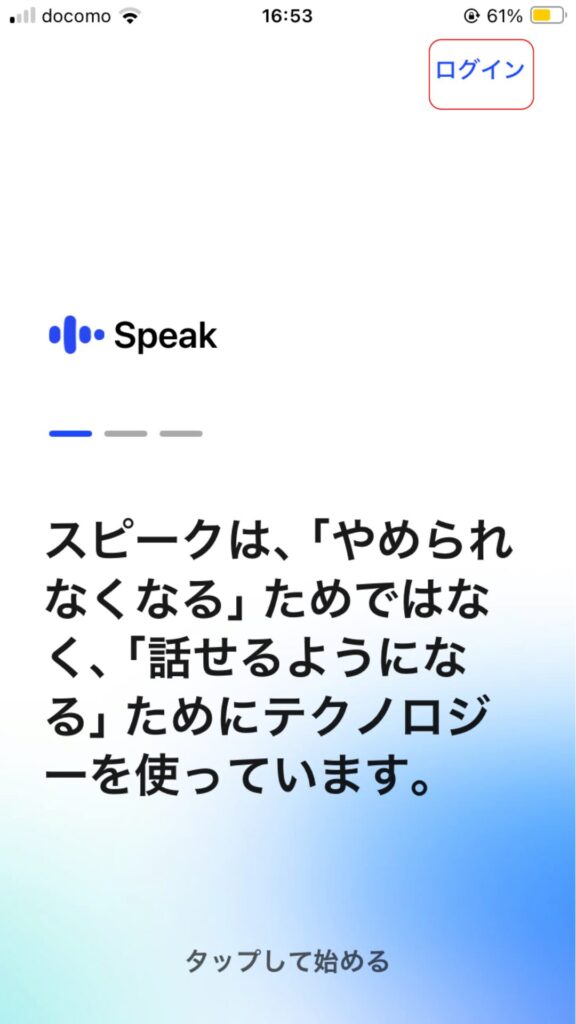
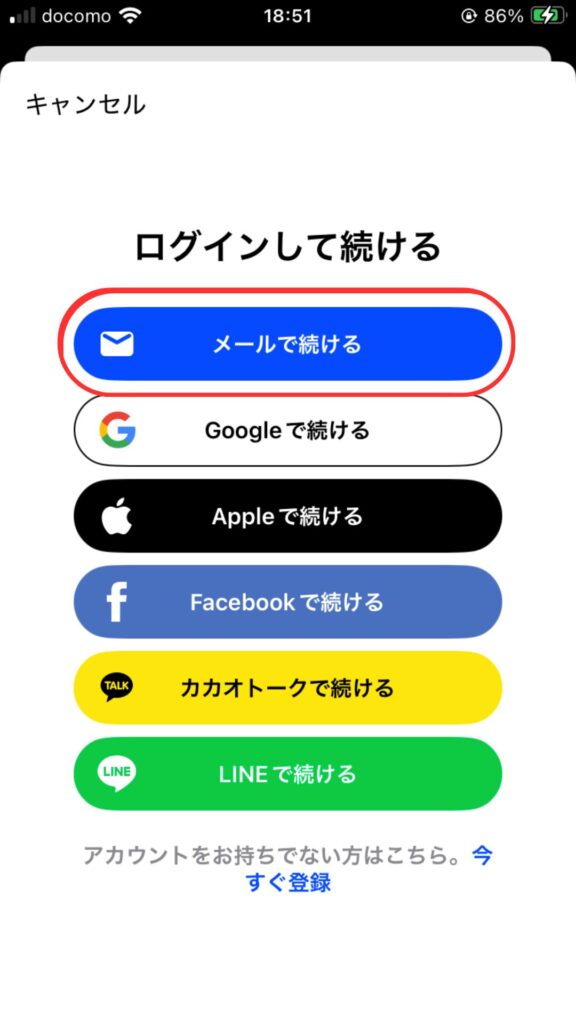
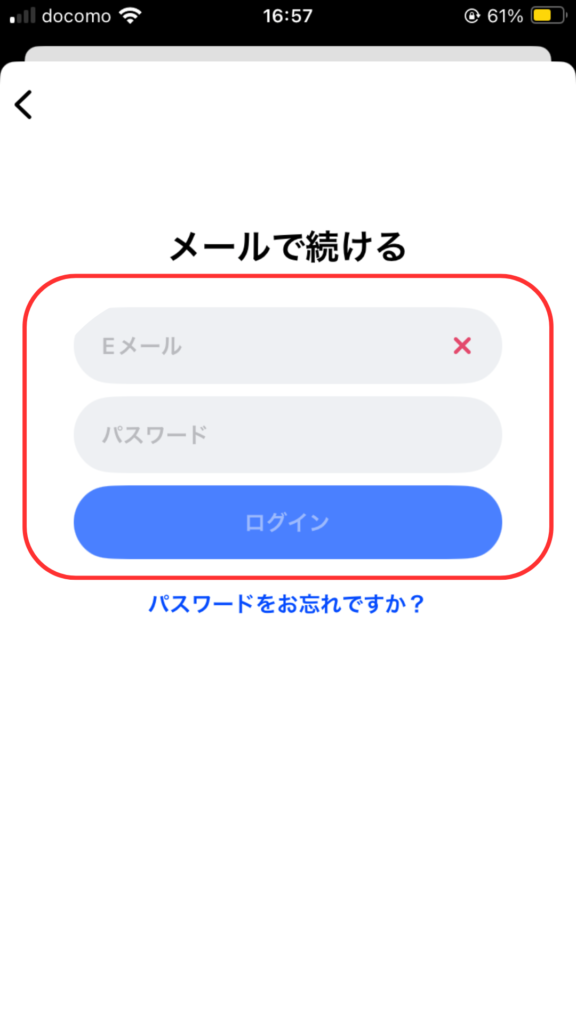
アプリで利用を開始する手順
スピーク無料トライアルの注意点
7日間の無料トライアル期間が終了すると自動的に有料プランに移行します。
無料期間終了の24時間前に解約すれば課金されません。トライアル開始から5日後に通知が届くので継続するか決めましょう。
ひよパパアプリの削除だけでは解約になりません。サブスクのキャンセルも忘れずしましょう!
\ 7日間無料で使い放題/
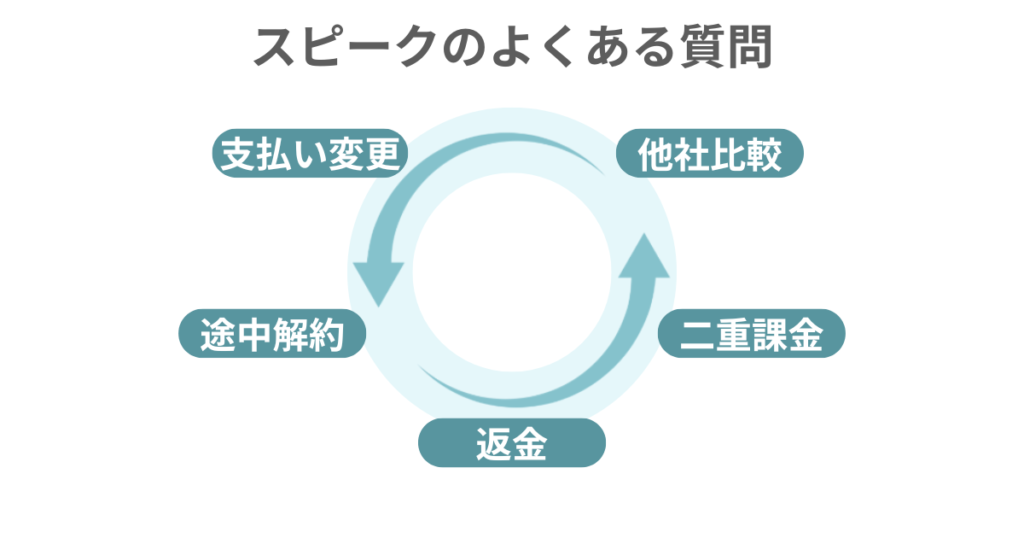
スピークのよくある質問・注意点
 ひよパパ
ひよパパスピークの料金プランについてよくある質問、注意点をまとめました。確認して不安なくスタートしましょう。
月払いと年払いの変更方法は?
月払いでスピークを契約している場合、アプリ上で年払いに変更できます。
※月払いはAppStoreまたはPlayストアより購入した場合のみ選択可。
プラン変更方法
- アプリ画面右上にある👤アイコンをクリック
- 右上の歯車⚙️アイコンをクリック
- 「メンバーシップの管理」>「年間決済に変更」をクリック
App StoreまたはGoogle Play Storeのどちらで購入しているかによって、月払いから年払いに変更した際に既存の月額プランの料金の返金対応が異なります。詳細は公式サイトのこちらをご確認ください。
年払いから月払いに変更する場合は、一度サブスクリプションを解除してから再契約する必要があるので注意しましょう。
ひよパパ年払いの方がお得なので年払いがおすすめです。
途中でやめたくなったら?
プランのキャンセル(=解約)はいつでも可能です。アプリまたはウェブでのサブスクリプションによって解約方法は異なります。各ストアから手続きを行いましょう。
App Storeの場合
- iPhoneの設定に入る
- 画面一番上のApple IDを押す
- サブスクリプションに入る
- 購読中のアイテムでスピーク(Speak)を押す
- 画面下部で購読をキャンセルする
Google Play Storeの場合
- プレイストアに入る
- 上部プロフィール画像を押す
- お支払いと定期購入を選択
- 定期購入を選択
- スピークの購読をキャンセル
Web決済(Paddle)の場合
- アプリを開く > 👤プロフィール>⚙️設定>メンバーシップの管理をタップ
- 画面下部の「退会」をタップ
途中で解約したら返金されるの?
スピークでは、基本的に途中解約による返金はありません。しかし、特定の条件下では返金対応が認められる場合があります。別途申請が必要なので確認しておきましょう。
App Storeで契約した場合
Google Play Storeで契約した場合
二重課金のリスクはあるの?
プランの支払い方法を誤った形で登録すると、二重課金のリスクがあります。二重課金のリスクが高いのは、下記2点です。
ログイン方法の違いによるもの
スピークのWebサイトで購入の際に使用したログイン方法と、アプリでログインしたアカウントが異なる場合、アプリ上では「無料会員」と表示されることがあります。
そのままApp StoreやGoogle Playストアで再購入すると二重課金となるケースがあります。
Web購読(Paddle)での決済エラー後の再購入
スピークのWebサイト(Paddle)にてサブスクリプションを購入後、無料体験の終了時に決済が失敗することがあります。
その際に別のブラウザやアプリストア経由で再購入すると二重請求につながる可能性があります。
ひよパパどちらも既存の支払い方法をキャンセルせずに別の方法で契約してしまうと二重課金になってしまいます。
他アプリと比べて安いの?
他AI学習アプリと比べても料金でそこまで大きく変わりません。ビジネス特化のアプリだともう少し高いものも多いです。
| 月払い | 年払い | |
|---|---|---|
| スピークバディ | 3,300円 | 23,800円 (約1,983円/月) |
| Say Wow | 3,000円 | 15,000円 (1,250円/月) |
| スピークエル | 650円〜 |
内容も名前も似ている「スピークバディ」と比較した記事はこちら。
スピークのプランの違いまとめ!AI制限があっても初心者は「プレミアム」!
AI英会話アプリスピークのプランの違いについてご紹介しました。
「プレミアム」では、AI機能を使った2つの機能に利用制限があります。
- カスタムレッスン
- スピークチューター内のカスタムレッスン
カスタムレッスンは1日3回まで、スピークチューター内のカスタムレッスンは公式の情報はありません。実際の利用状況からあくまで目安ですが、1時間ほどの利用で制限がかかるようです。
初心者は、レベル別レッスンなどインプットしながら練習が必要なため、AI機能を重視する必要はありません。スタートは「プレミアム」で十分でしょう。
利用制限がかかるようになったら、アプリ上で「プレミアムプラス」に変更可能です。
現在、7日間の無料体験が可能なので、試してみたい方はこちらから登録しましょう。
>>>Speak(スピーク)の無料体験登録
\ 7日間無料で使い放題/