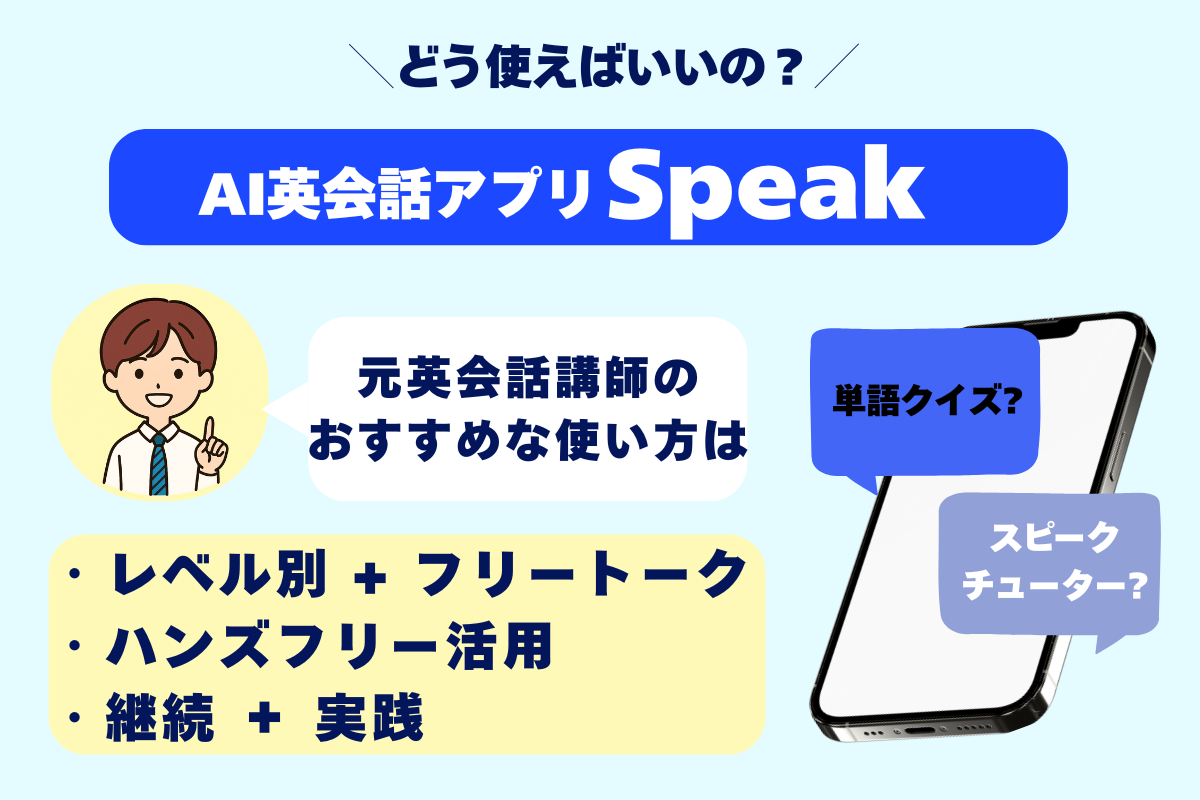

スピークって、どう使えばいいの?
 ひよパパ
ひよパパ初心者はレベル別レッスンから始めて、慣れたらフリートークでAIと会話するのが効果的です。
スピーク(Speak) は、AI相手に英語をたくさん話せるスピーキング特化型アプリです。
使ってみたくても、どうやってAIを使うのか、そして、使いこなせるのか不安が残りますよね。
ひよパパ僕も実際にスピークを使いましたが、使いやすく毎日続けやすい機能が多くおすすめです!
ただ、いきなり全てを使いこなすのは難しいため、英語初心者はインプットからできる「レベル別レッスン」から始めましょう!
中級以上、または、レベル別レッスンに慣れた初心者は、フリートークでAI相手に練習試合をするのがおすすめです。
この記事では、各機能の使い方から効果的な使い方をご紹介します。
知りたい機能へジャンプ
※日に日に機能が追加されますが、2026年10月時点の最新情報です。
直近の最新機能を確認する(2026年)
| カスタムコース | スピーク電話 |
|---|---|
| レッスンを自動生成する。 自分の興味や目的に沿ってAIがレッスンを作成する。 | 1回10分、AIと電話で会話する中級以上向け機能。 会話の途中で修正もしてくれるフリートークとスピークチューターを合わせたような機能。 |
スピークはWebから申し込むと、1ヶ月180円で全機能を試せます。
体験期間が終わる24時間前までに解約すれば、追加の料金はかかりません。
>>>スピークの体験内容を確認する。
\ 1ヶ月180円体験実施中! /
簡単3分で登録完了!
スピーク体験登録の流れを見る
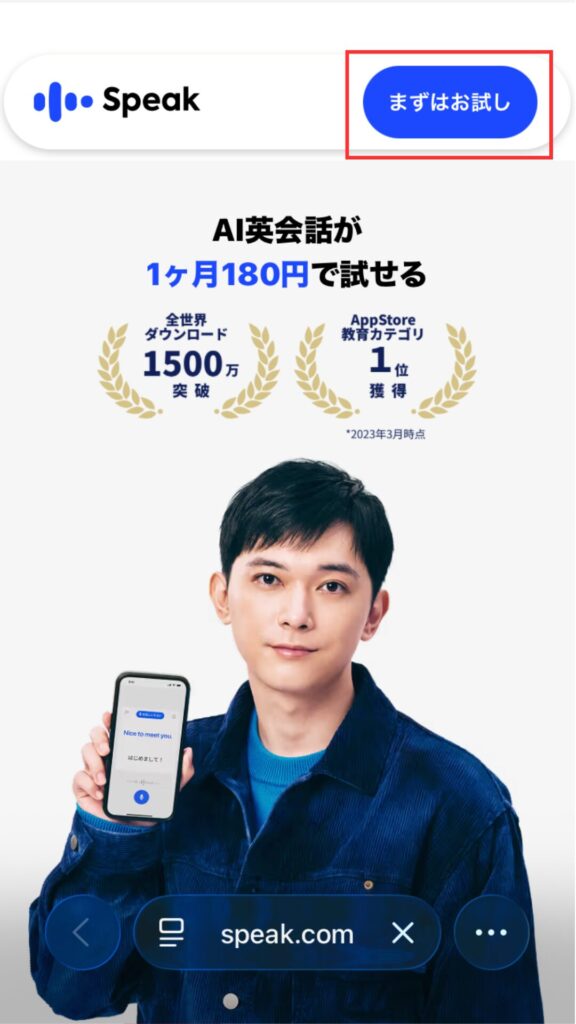
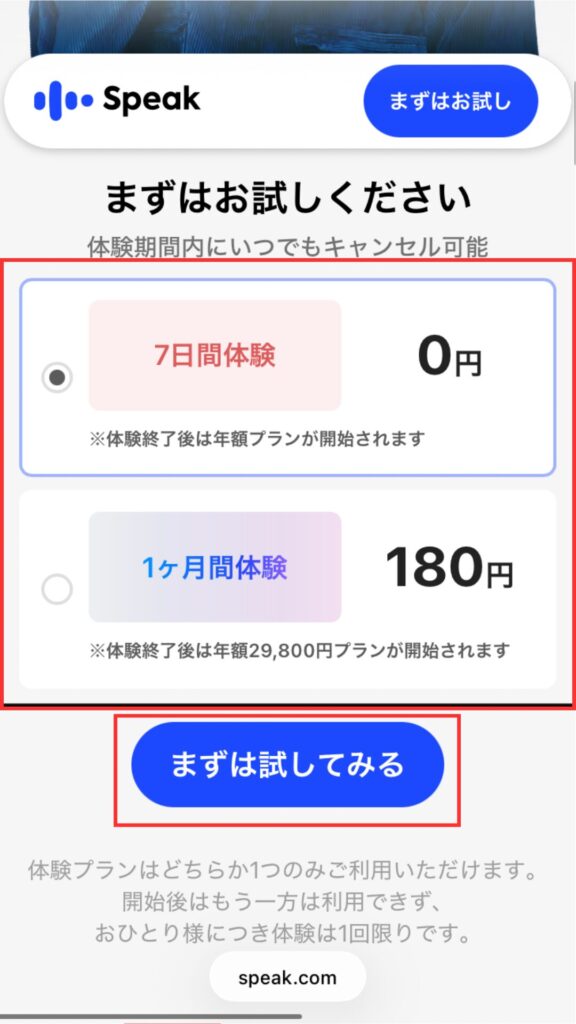
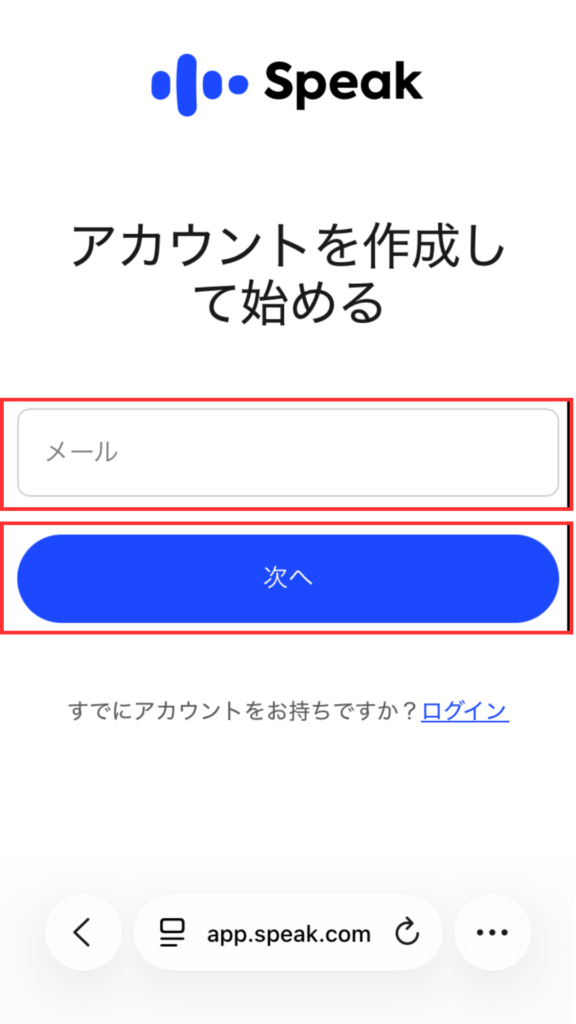
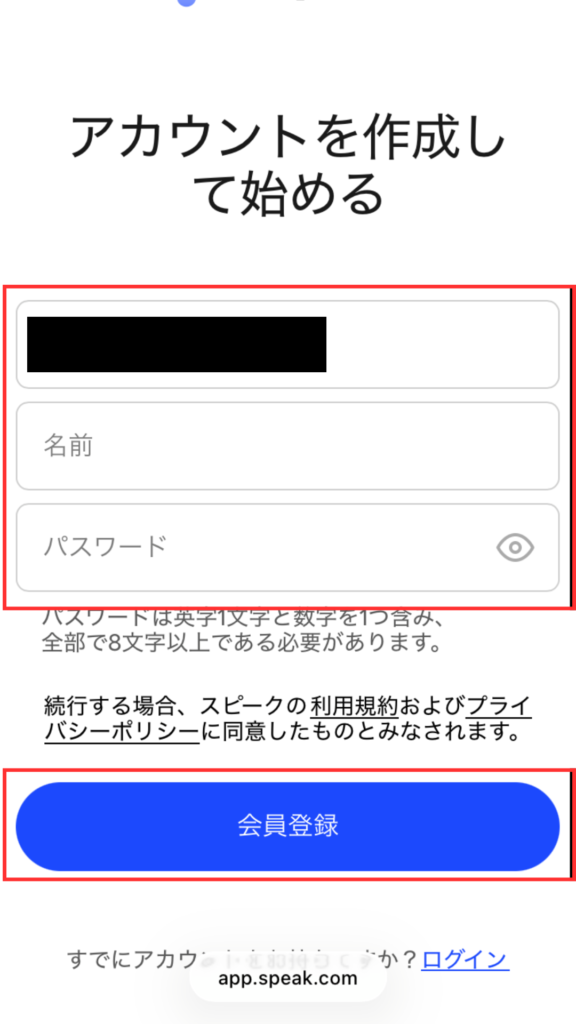
「7日間体験」を選択した場合、プランを選択します。支払い登録はPayPalまたはクレジットカードを登録します。
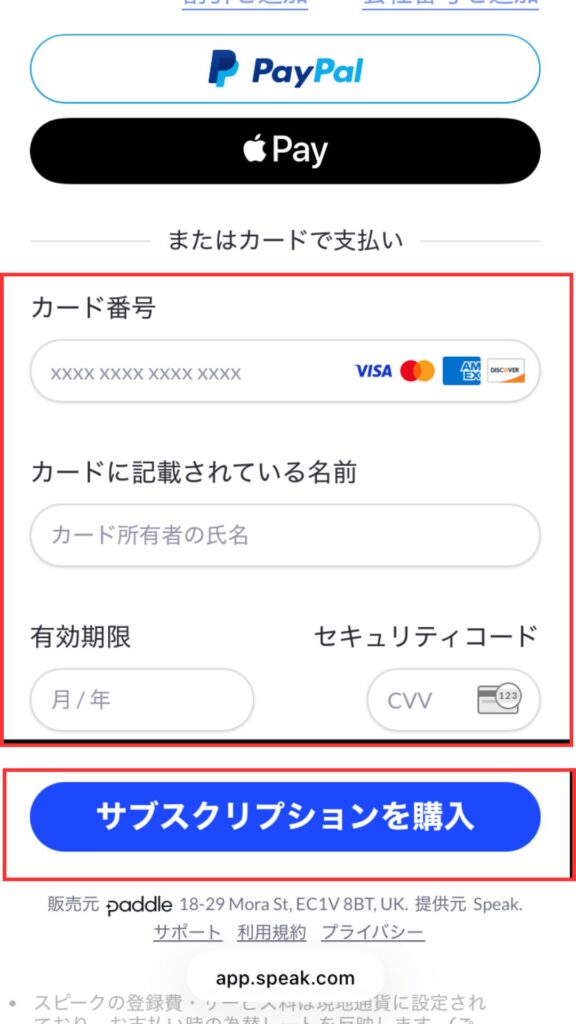
※本記事内の画像は記事作成時のものです。アプリのUIは頻繁に更新されるため、閲覧時とは異なる可能性があります。
【学生時代】
- 2年半留学しても友達ゼロ
- 聞こえるけど、話せない
- 初対面は決まった質問
【学び直し後】
- スピーキングを鍛えて街中で外国人と交流
- (元)英会話講師(6年半)
- 生徒やイベント参加者300名以上の英語相談実績

外国人との交流写真


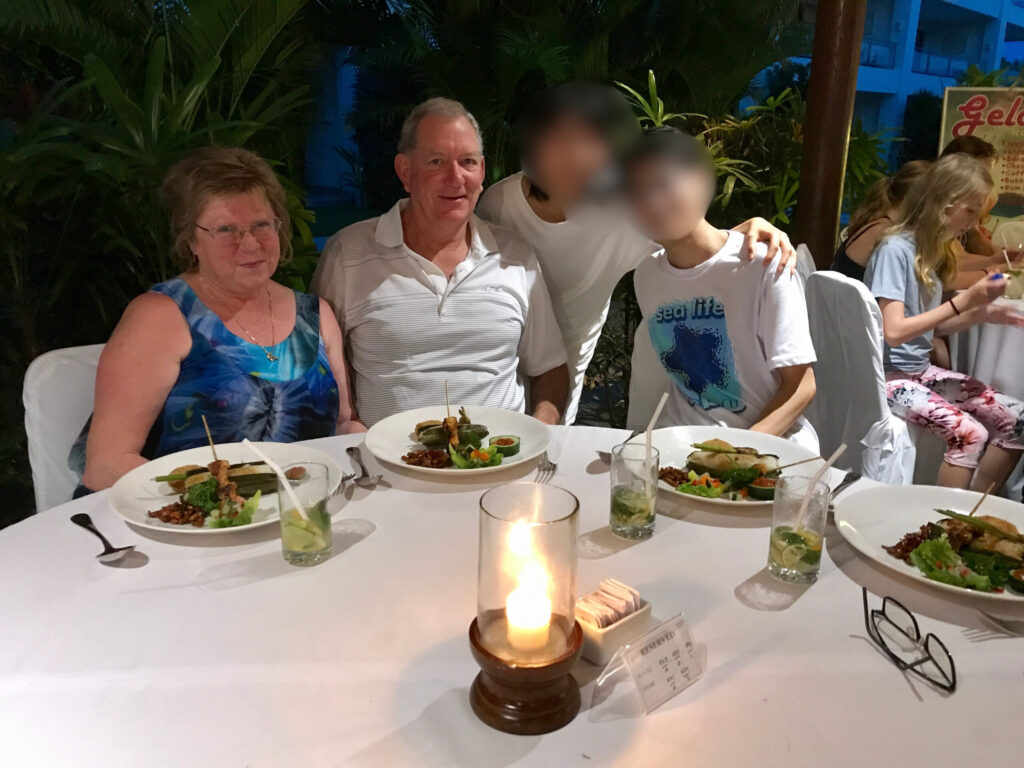

スピーキングを鍛えることで「沈黙」から卒業!外国人と交流を楽しめます。
このブログでは、「黙ってしまう英語」→「言いたいことが言えて外国人と交流できる自分に」なれるお手伝いをしています。
スピークの料金プランの詳細は「スピーク(Speak)プレミアムとプレミアムプラスの違い」をご覧ください。

スピークの1ヶ月180円体験の詳細は、「スピーク1ヶ月180円と7日間無料の違い」をご覧ください。
スピーク(Speak)各機能の使い方
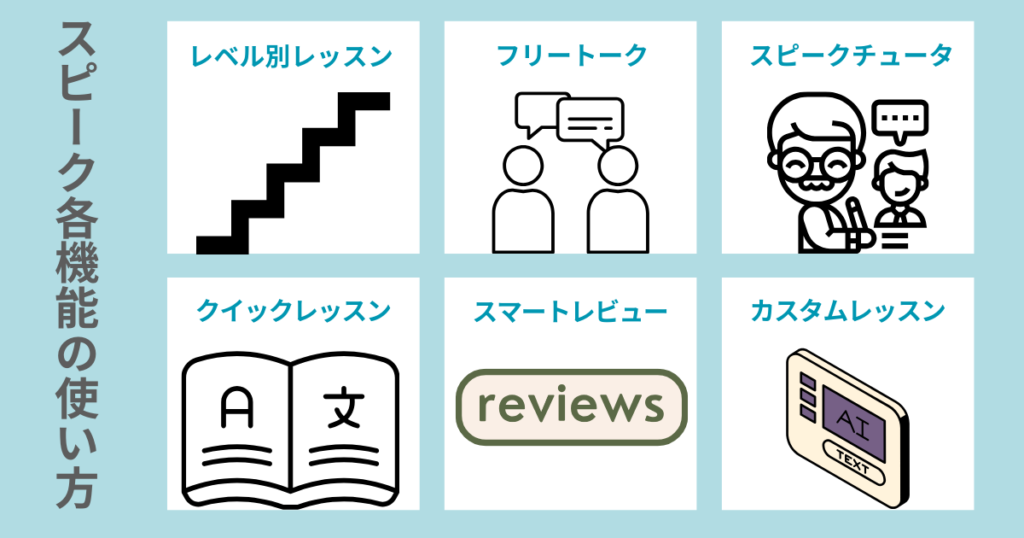
スピークの機能一覧はこちらです。
| スピークの機能一覧 | 内容 |
|---|---|
| レベル別レッスン | レベル別にインプット→アウトプットができるレッスン |
| フリートーク | AI相手にシチュエーションを設定してフリートーク |
| スピークチューター | AIに相談できる。独自のカリキュラムを作成可能 |
| クイックレッスン | 単語やイディオム(語彙)のレッスン |
| スマートレビュー | 実施したレッスンの復習機能 |
| カスタムレッスン | AIが自動で苦手な内容のレッスンを作成 |
| スピーク電話 | AIと10分会話しながら間違いもその場で修正してくれる |
レベル別レッスンの使い方
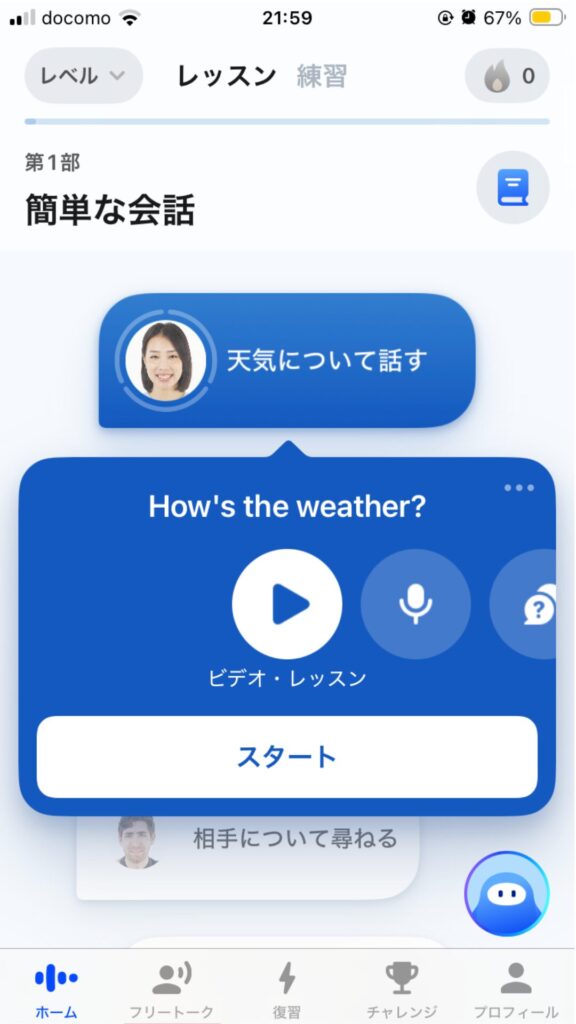
スピークの基本となるレッスンです。超初級から上級、トピック別コースまで全部で23個あるレベル・トピックを選択してレッスンを受けられます。
また、自分で気になるトピックスでレッスンコースを作成する「カスタムコース」機能もあります。
▼カスタムコースの始め方をご覧ください。
- 超初級 Part 1
- 超初級 Part 2
- 初級
- 基礎 Part 1
- 基礎 Part 2
- 中級 Part 1
- 中級 Part 2
- 中級 Part 3
- 中上級 Part 1
- 中上級 Part 2
- 上級
- 超初級ミニコース
- 【旧】初級コース
- 【旧】中級コース
- 【旧】中上級コース
- 海外旅行英語 Part 1
- 海外旅行英語 Part 2
- 基礎ビジネス英語
- 外資系ビジネス英語
- 訪日客との英会話
- おもてなし英語
- キャンパス英語 Part 1
- キャンパス英語 Part 2
レベルの変更方法
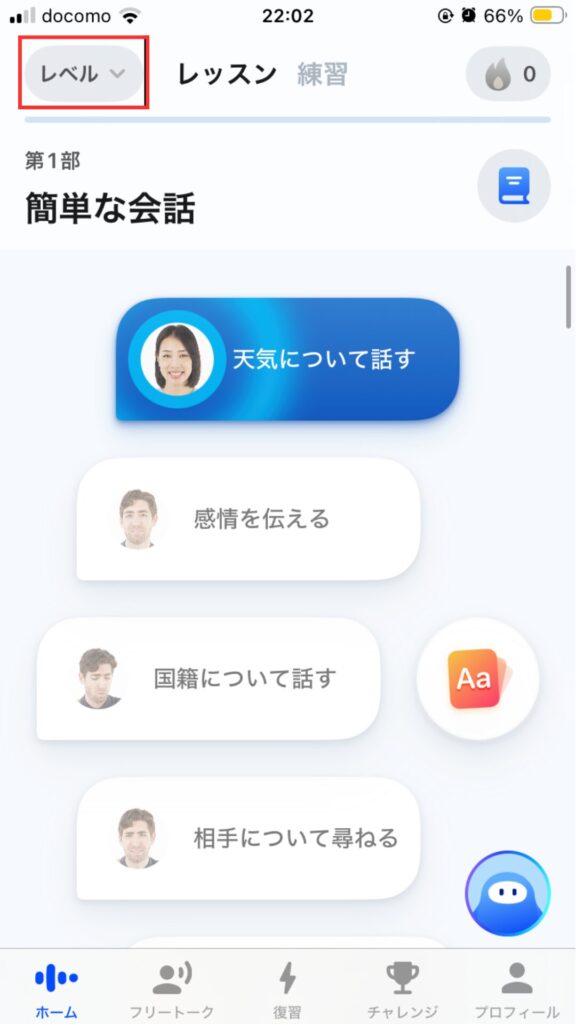
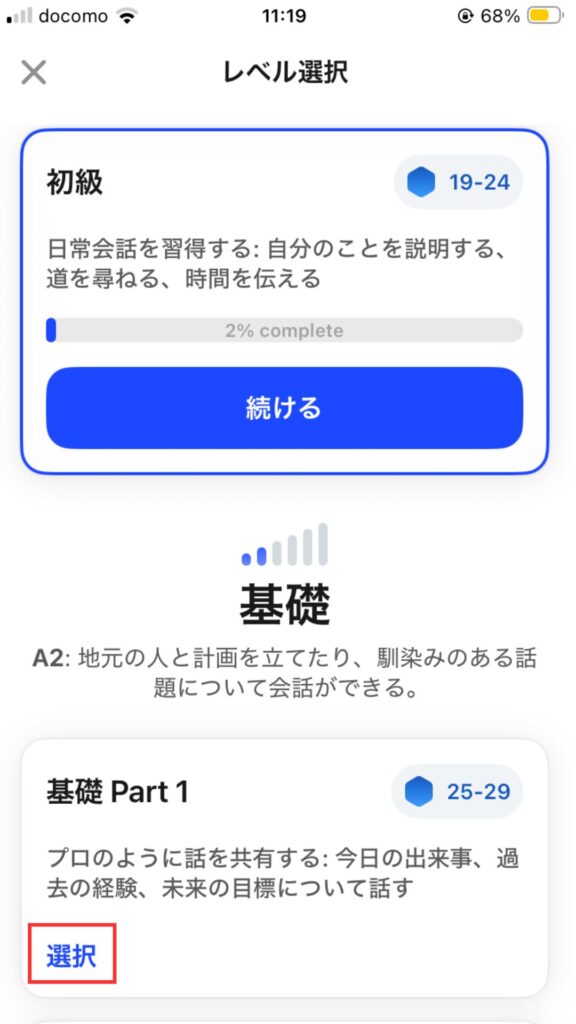
レベルの変更は、画面の左上の「レベル」をタップすると、選択画面が表示されます。
レベル別レッスンの流れ
アプリを開き、「ホーム」画面にあるレッスンの「スタート」ボタンをタップします。
基本的な流れは、こんな感じです。
レベル別レッスンの流れ
レベル別レッスンは、「インプット」→「アウトプット」→「反復(実践練習)」という流れです。
ひよパパ無料版のサンプルを動画にしたので、ぜひご確認ください。
まずは、ビデオレッスンでキーフレーズの使い方を学びます。
キーフレーズの使い方が英語で説明されますが、日本語字幕も表示されるので安心してください。
次にスピーキングドリルでアウトプットです。キーフレーズを繰り返し音読して、定着させます。
最後にロールプレイ / Q&AチャットでAIと実践練習をして、反復します。
カスタムコースの始め方
スピークのレベル別レッスン内に自分の気になるレッスンがなければ、作成できます。
カスタムコースは、目的や興味に合わせてオリジナルのレッスンコースを作成できる2026年5月に追加された機能です。
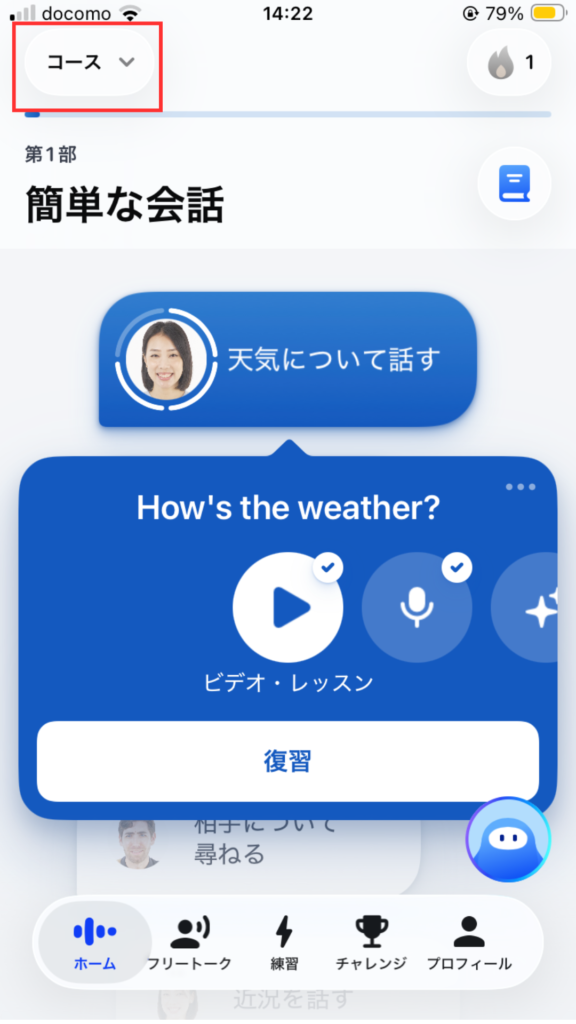
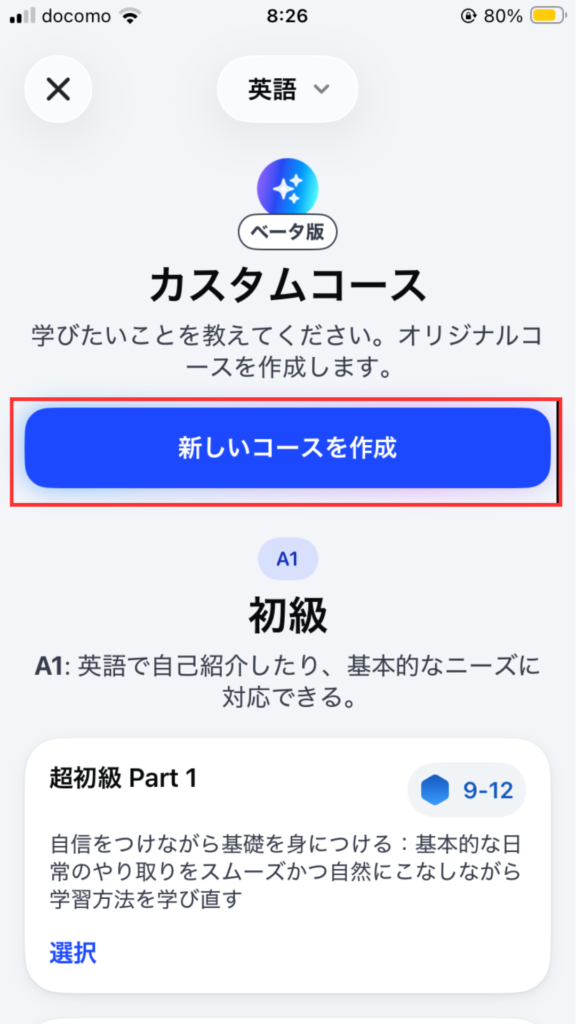
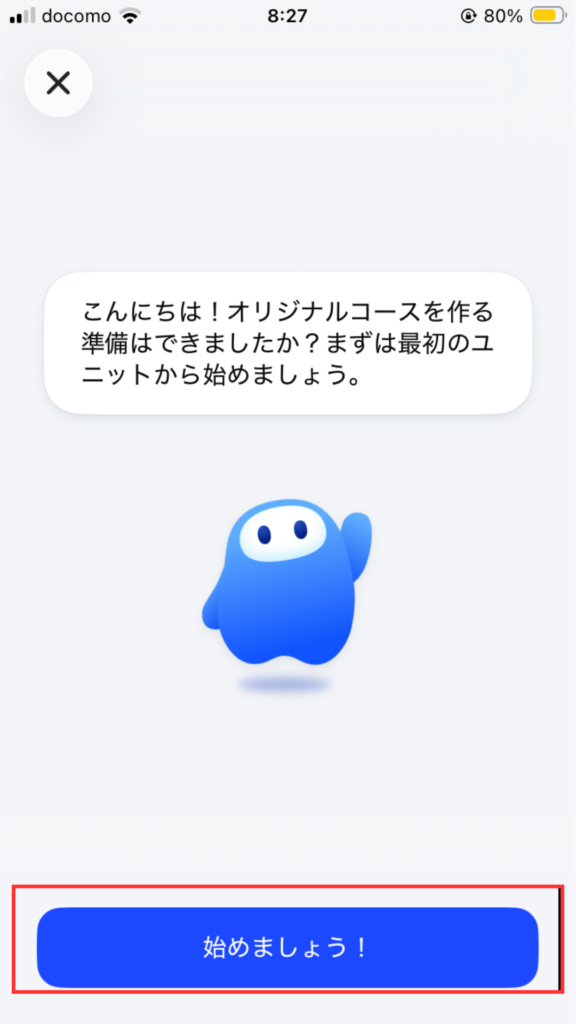
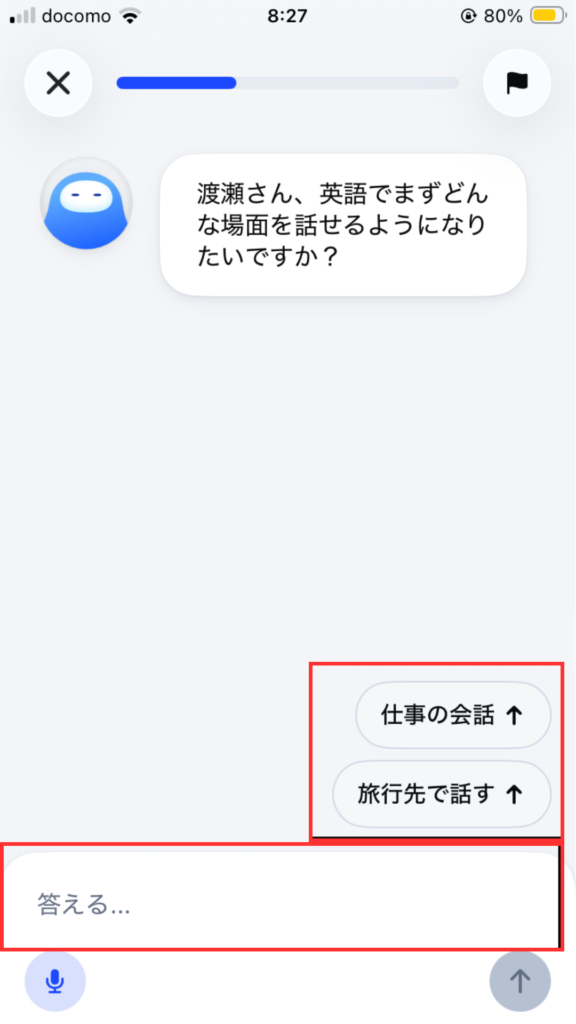
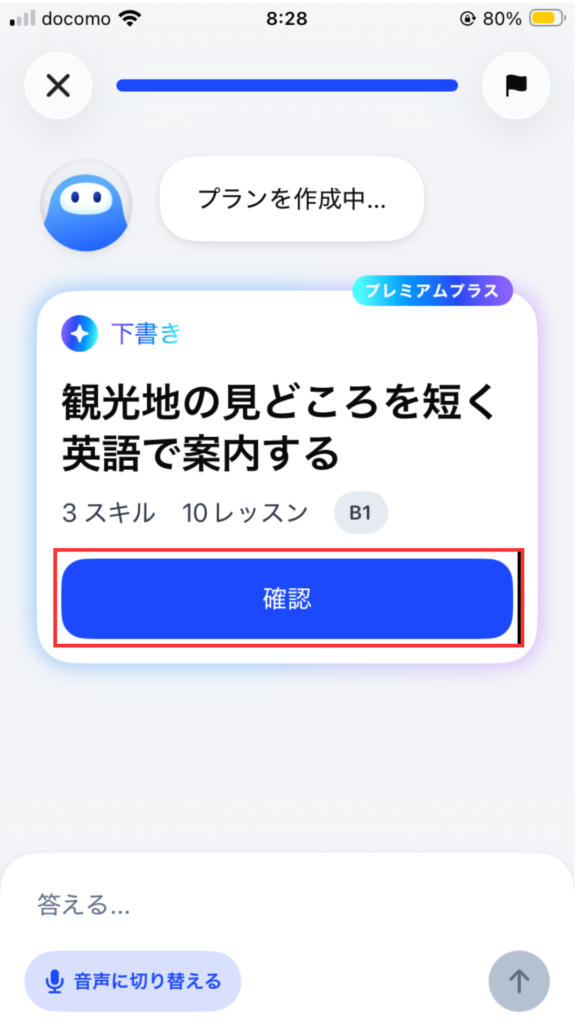
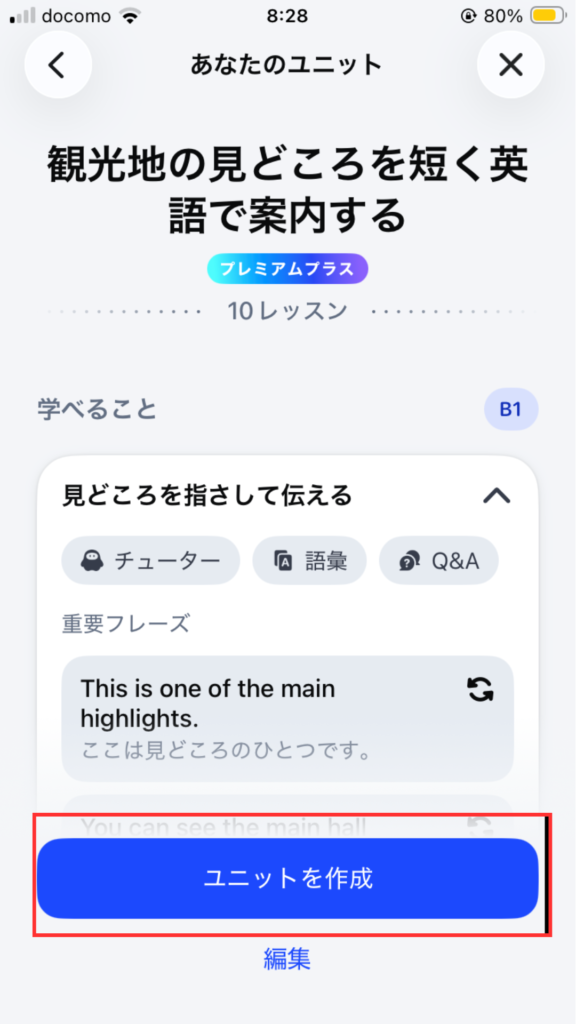
完了後、レッスンを選択できます。
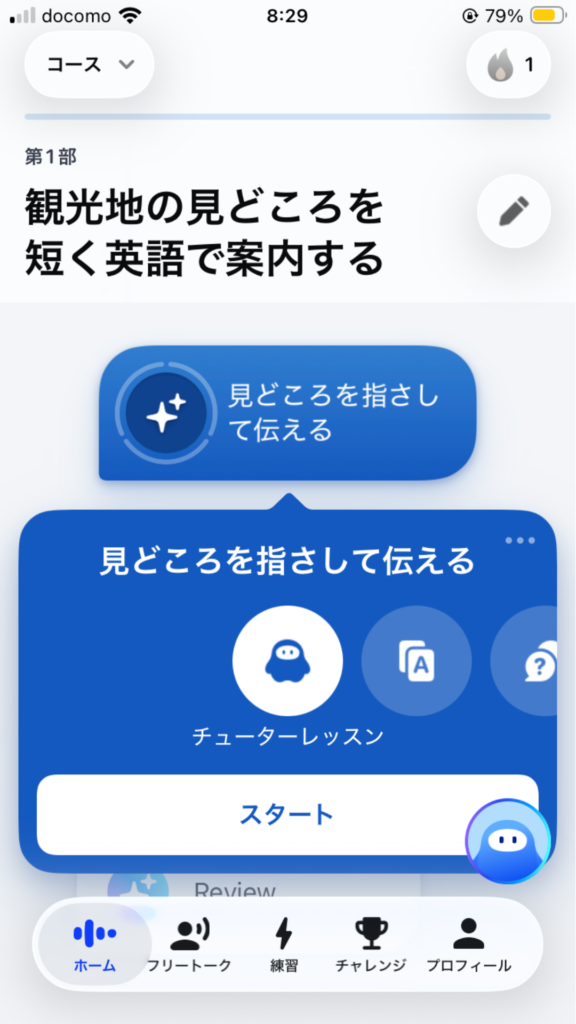
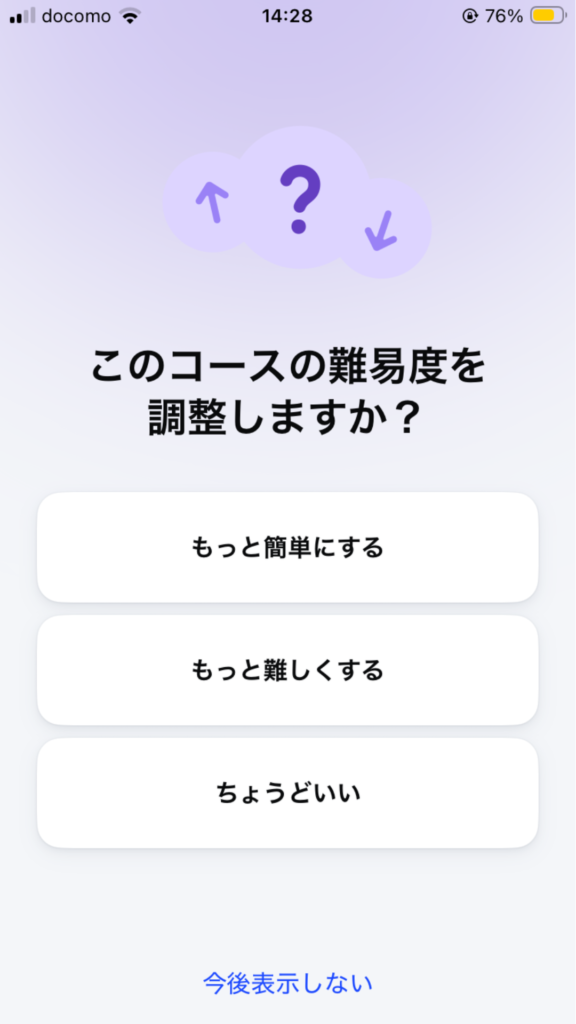
実際にレッスンを受けてみて、レベルを変更することもできます。
レッスン完了後に以下のような難易度調整の選択肢が表示されるため、必要であれば調整しましょう。
フリートークの使い方
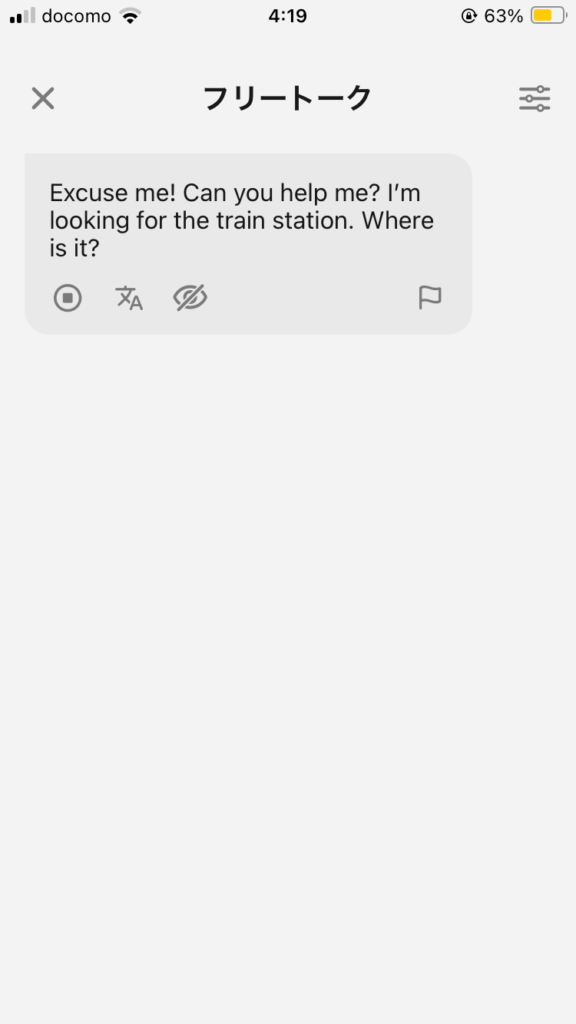
スピークのおすすめ機能の一つでもあるフリートークの使い方をご説明します。
フリートークの使い方
フリートークはAIと会話することができる機能です。使う際の流れは以下の通りです。
フリートークの流れ
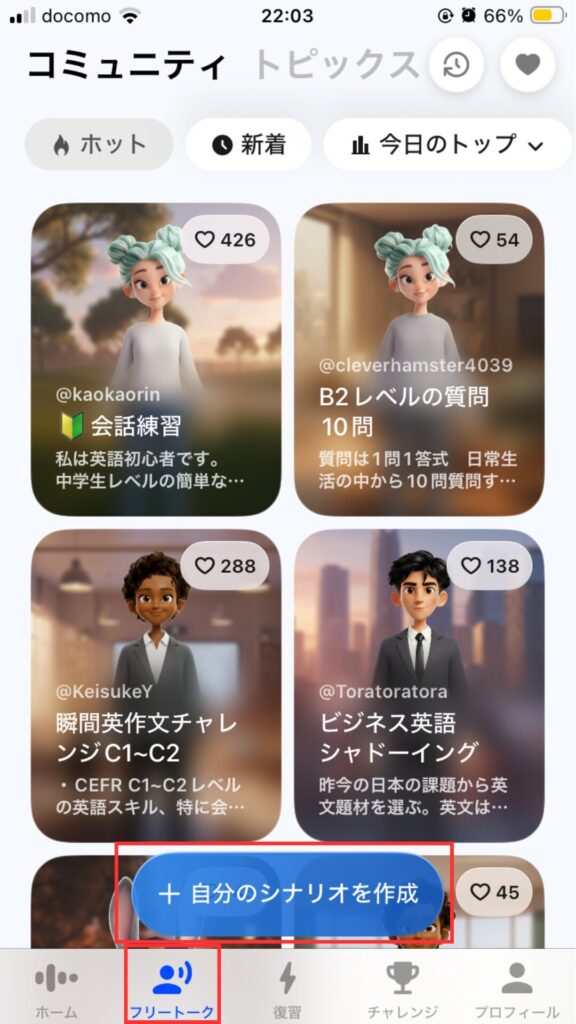
- ホーム画面の下に表示されるメニューから「フリートーク」をタップします。
- 表示されているシナリオを選ぶか「自分のシナリオを作成」をタップしてシナリオを作成します。
- 「会話を始める」をタップします。
- AIの音声を聞き、質問に答えます。※答えが難しい時は
シナリオの作り方
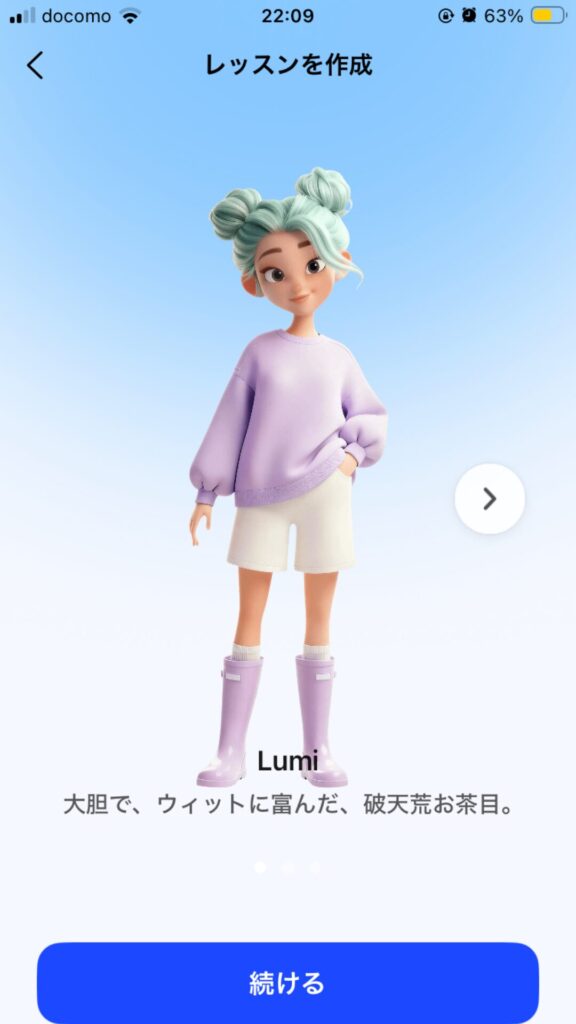
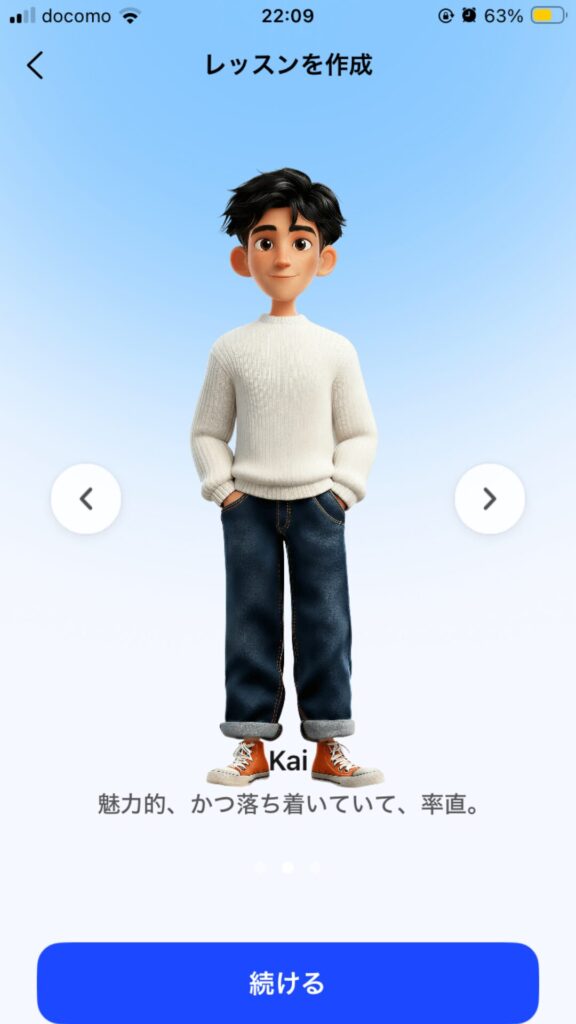
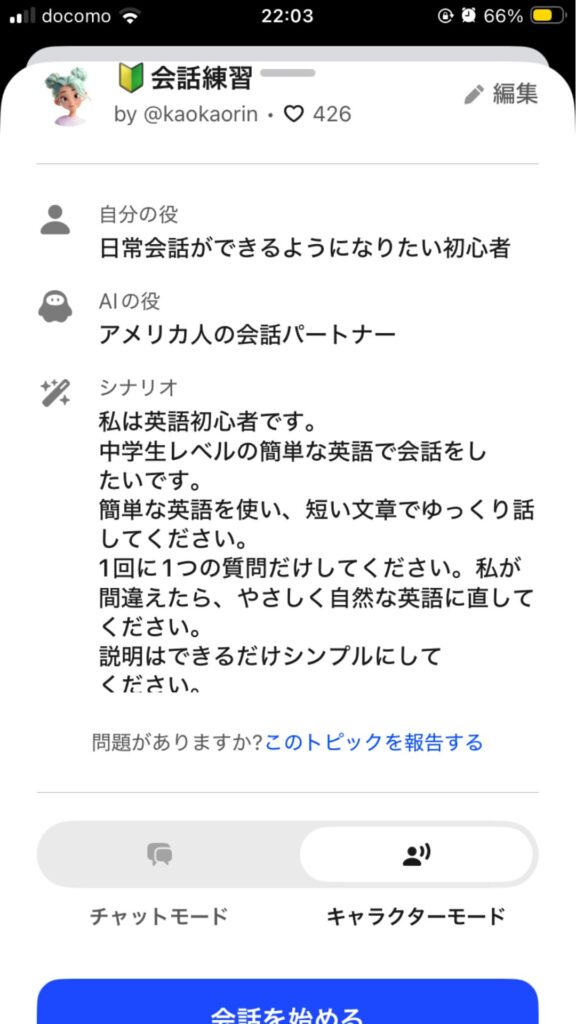
フリートークのシナリオは自分で作成可能です。フリートークの画面で「自分のシナリオを作成」をタップすれば作成画面が表示されます。
「Lumi」「Kai」「Noa」の3人から選択できます。
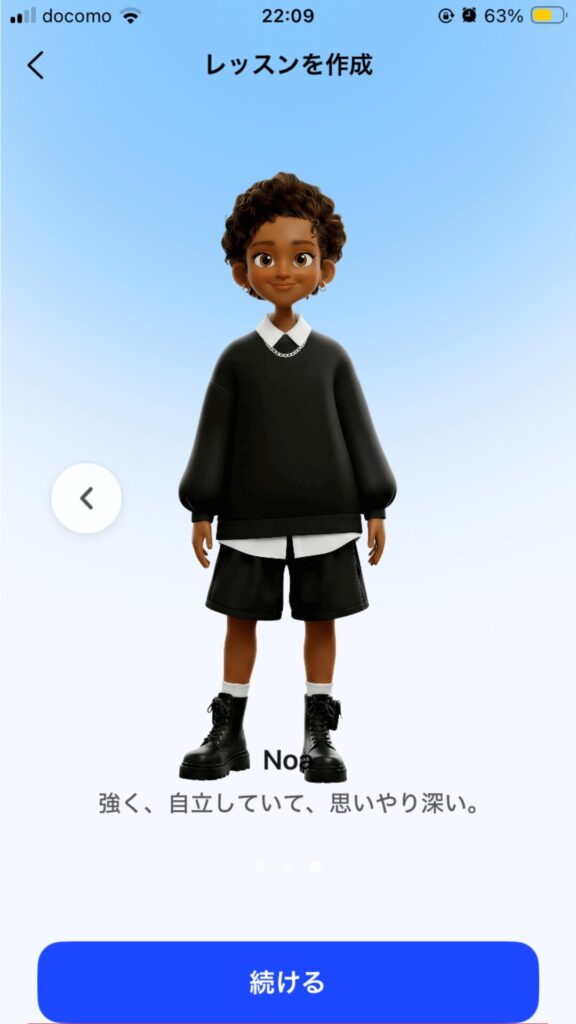
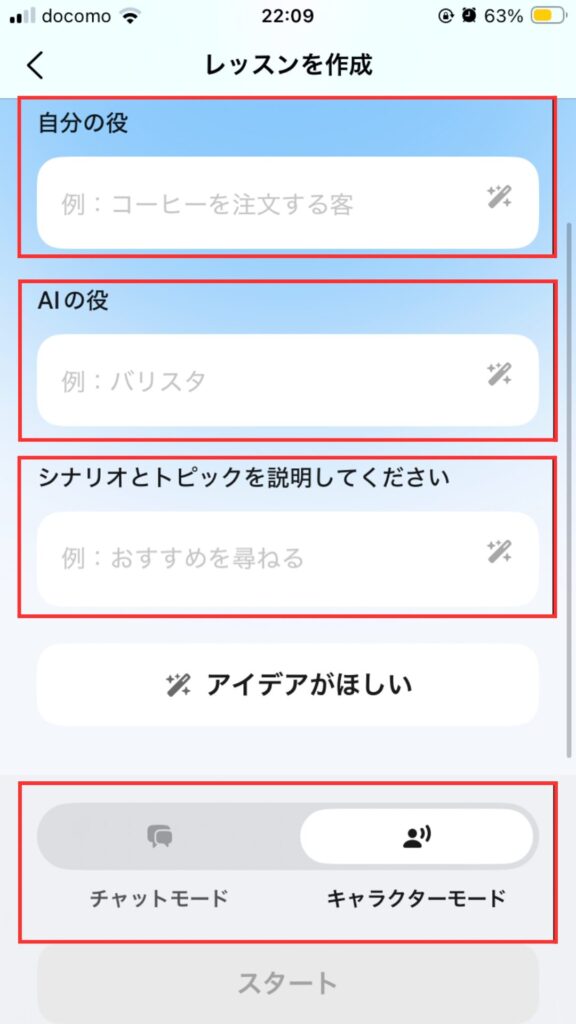
自分で入力が難しい場合は、「アイデアがほしい」をタップすると、自動生成される。
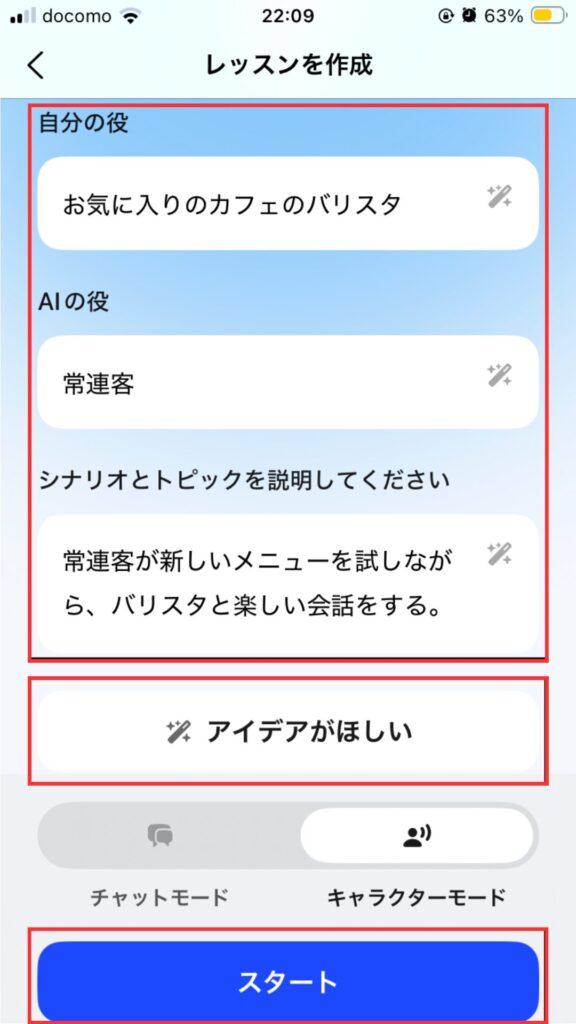
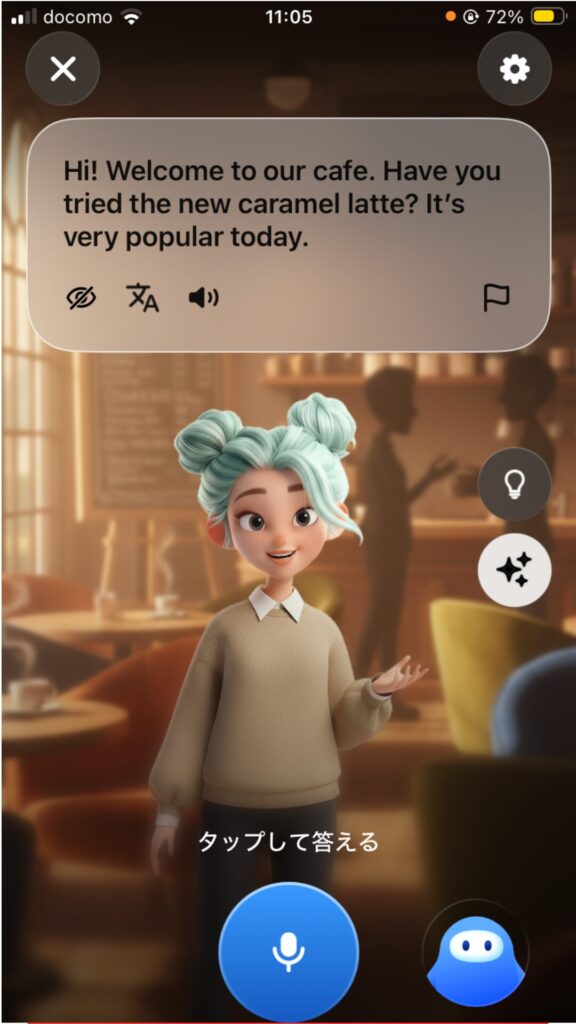

自分が英語を話したい場面を想像してみましょう!
おすすめシナリオ
利用目的別のおすすめシナリオをご紹介します。
ひよパパあくまで一例ですので、自分で作成が難しければご参考までにどうぞ!
| 目的 | シナリオ | 自分の役割 | AIの役割 |
|---|---|---|---|
| 海外旅行 | レストランでおすすめを聞きたい | 初めてのお客 | レストランの店員 |
| ビジネスミーティング | 外資企業の親会社とのミーティング | 初めてのファシリテーター | 親会社社員 |
| 日本ガイド | 日本に旅行に来た外国人に浅草を案内する | 旅行の1日ガイド | 初めて日本に来たお寺好きなアメリカ人。 |
| 友達との会話 | アプリで知り合った友人と初めて会う | 海外旅行で訪れたオーストラリアで友人に会いに来た | 日本のアニメ好きなオーストラリア人 |
| 恋人作り | バーで知り合った男性との会話 | 外国人の恋人を作りたい | 日本の女性が好きなイギリス人男性 |
スピークチューターの使い方
スピークチューターは、AIと自由にチャット形式でやり取りできる機能です。
日本語でも質問できるので、疑問はここで解消しましょう!
スピークチューターの始め方
ホーム画面の右下の「アイコン」をタップします。
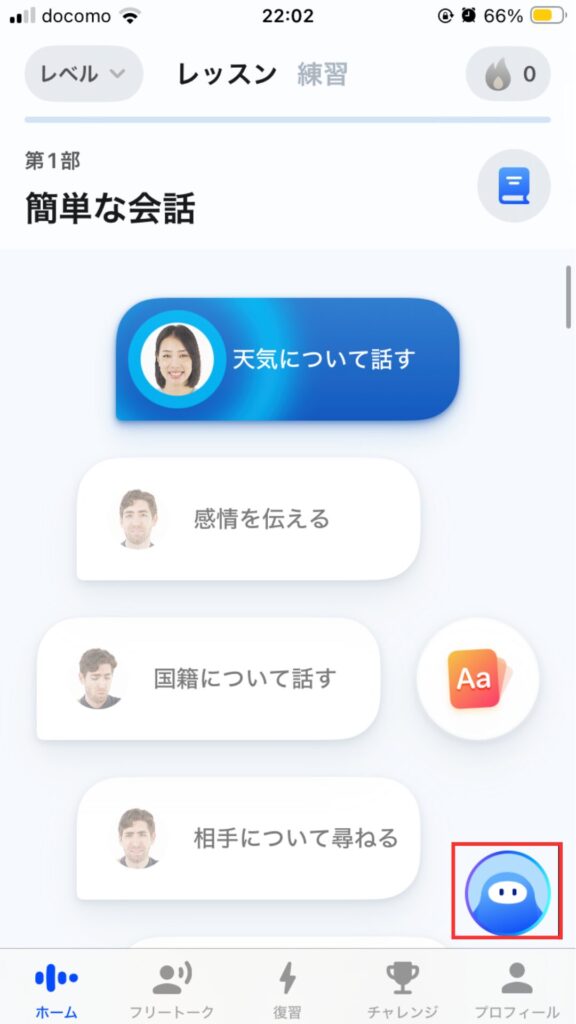
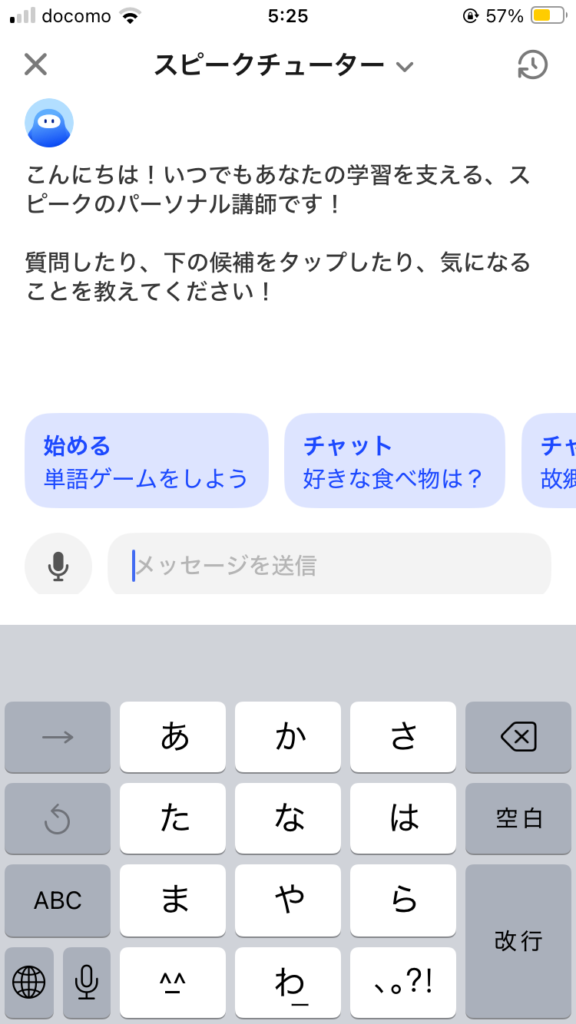
スピークチューターの画面が表示されるので、英語・日本語どちらでも入力します。
具体的な使い方
- 英語レベルを判定してもらう
- 文章の改善を依頼
- 継続のコツを聞く
などなど気になることはどんどん聞いてみましょう!
クイックレッスンの使い方
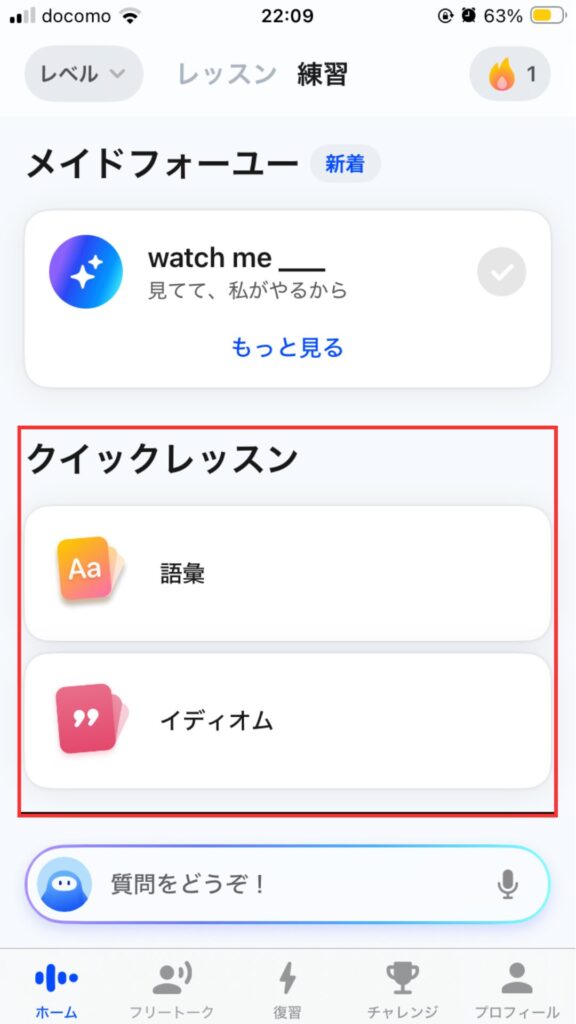
クイックレッスンは、2つの機能があります。
- 語彙
- イディオム
どちらも新しい単語やフレーズを身につけるのにおすすめな機能です。まだ語彙力に自信のない初心者の方はやってみると良いでしょう。
どちらの機能も単語を暗記するのではなく、実際の使い方を学び、何回も音読するので実用的です。
実際の使い方はこちらです。
語彙
- ホーム画面下の方の「語彙」をタップ。
- 問題が出題されるので、答えをタップ。
イディオム
- ホーム画面下の方の「イディオム」をタップ。
- イディオムが表示されるので、内容を把握し、進める。
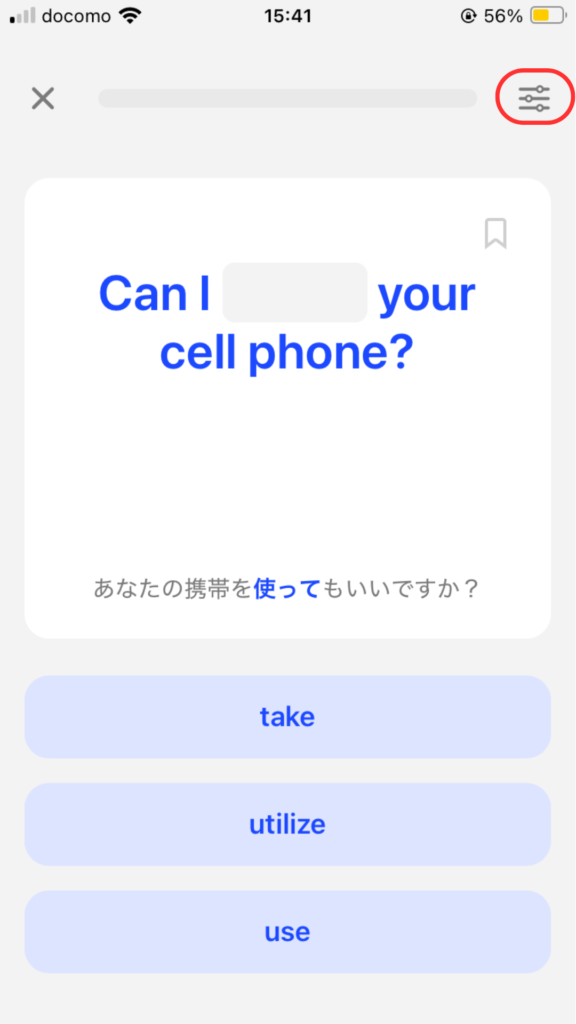
どちらも問題が簡単な場合は、難易度を変更することが可能です。
難易度の変更方法
- クイズをスタートした画面で右上のマークをタップ。
- 難易度を「難しい」へ変更。
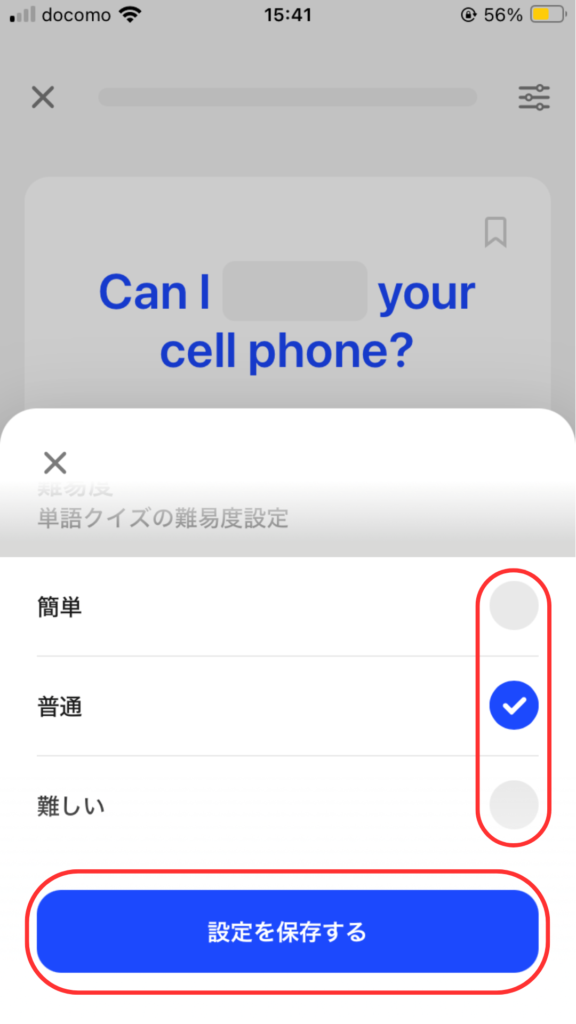 ひよパパ
ひよパパ即時反映ではなく、次回以降反映されます。
スマートレビューの使い方
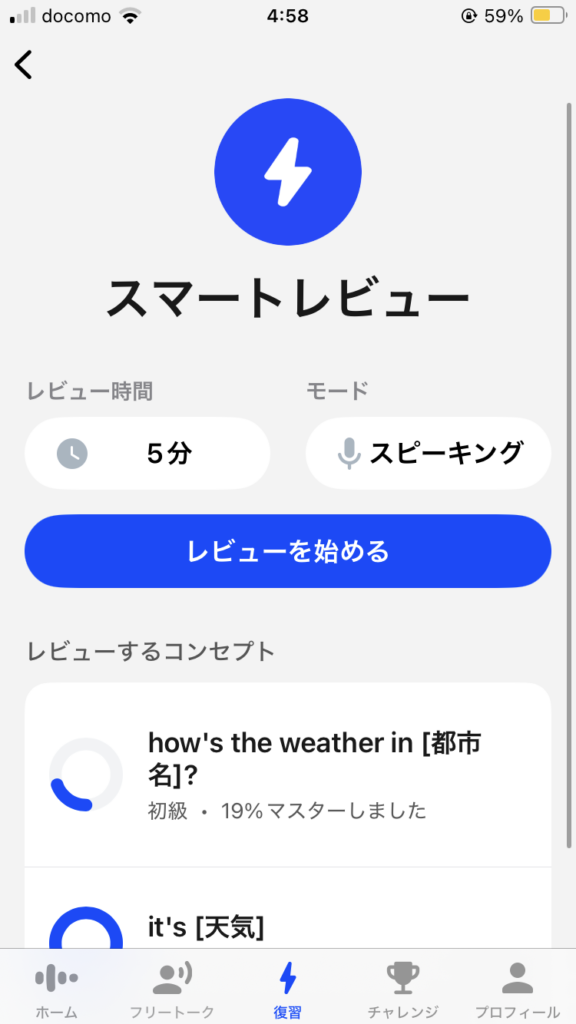
レッスンを進めていくと、自分で理解していないことが出てきます。まだ身についていないものは繰り返し復習が必要です。
スマートレビューを使えば効果的に復習できます。
スマートレビューの進め方
- 画面下の「復習」メニューをタップ
- 表示された復習内容をトライ
AIが理解度を評価して、最も効果的なレッスンを作成してくれます。
カスタムレッスンについて
スピークの機能にカスタムレッスンがありますが、「プレミアム」プランの場合、専用のメニューがあるわけではありません。
「プレミアムプラス」プランの場合は、「メイドフォーユー」という名称でメニューがあります。
カスタムレッスンは、AIフリートークがあるレッスンを行うと自動で開始されます。
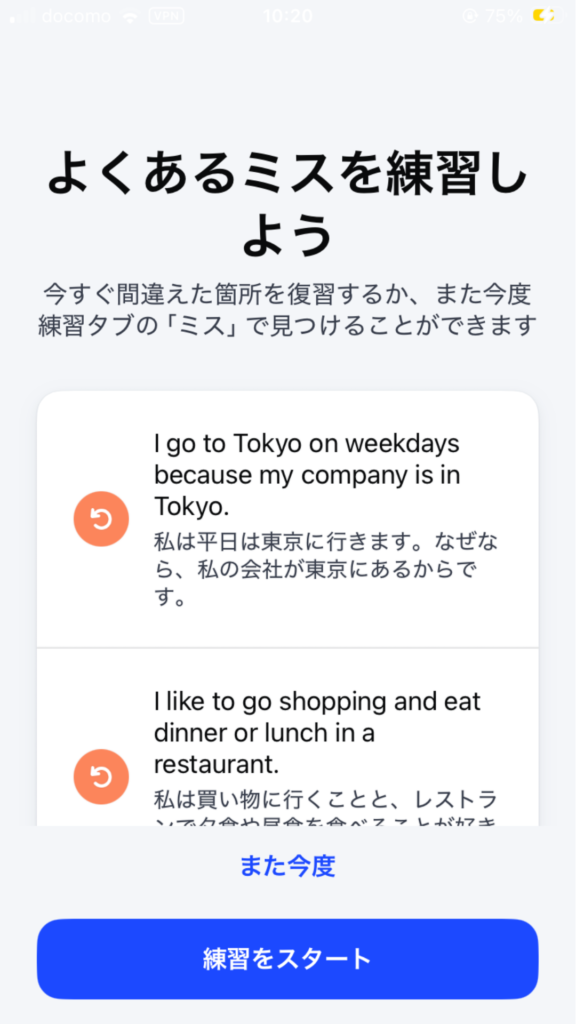
具体的には、AIがフリートークの内容を評価し、ミスを指摘、内容に基づいて練習問題を作成するという優れた機能です。

自動で作成してくれるとても重要な機能ね!
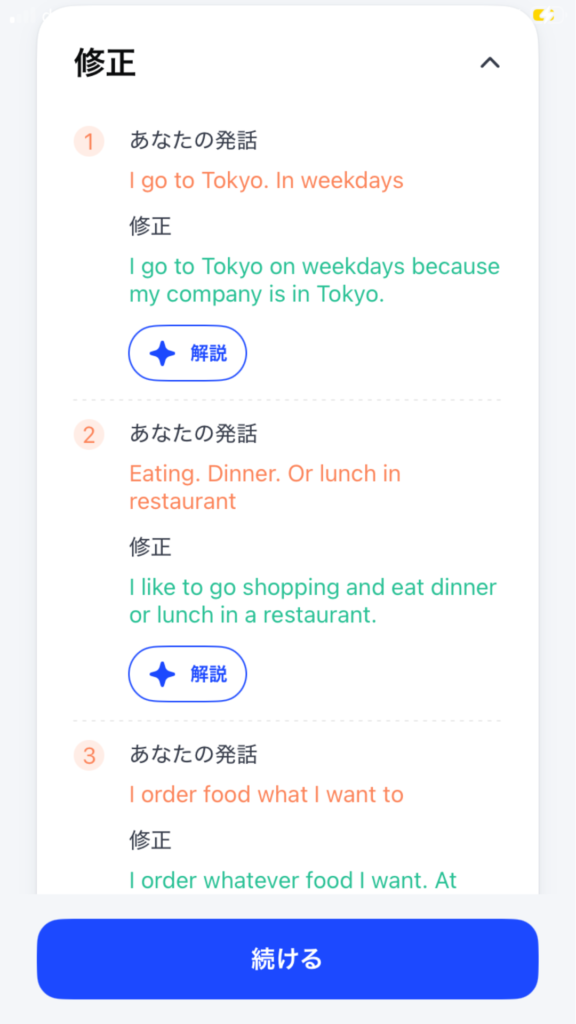
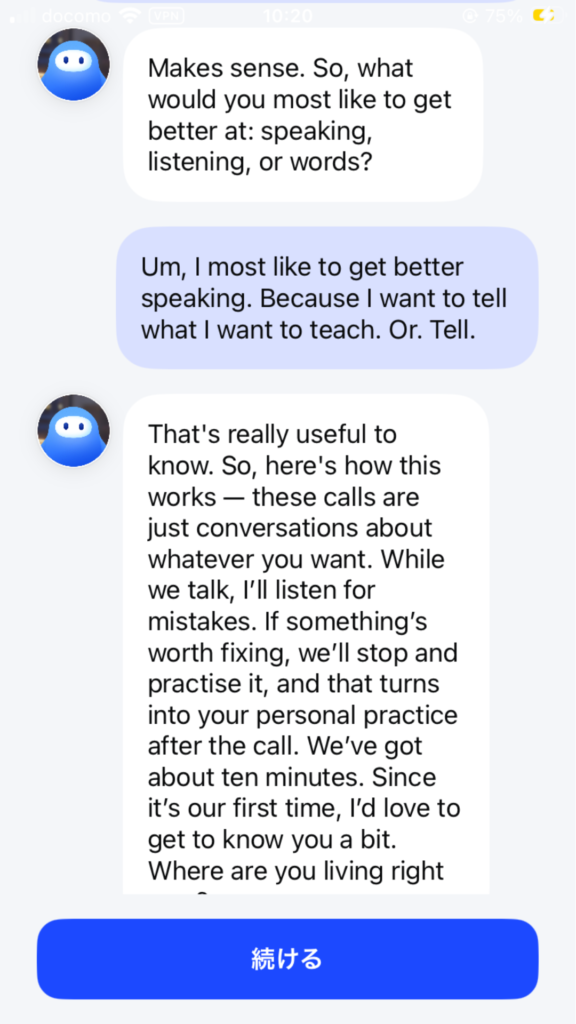
スピーク電話の使い方
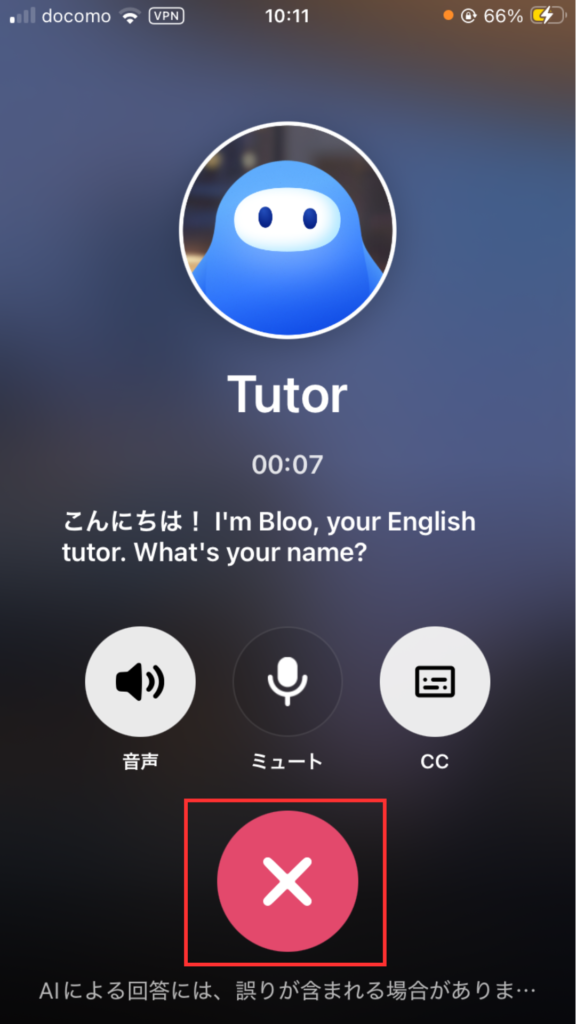
2026年に追加された新しい機能がスピーク電話です。
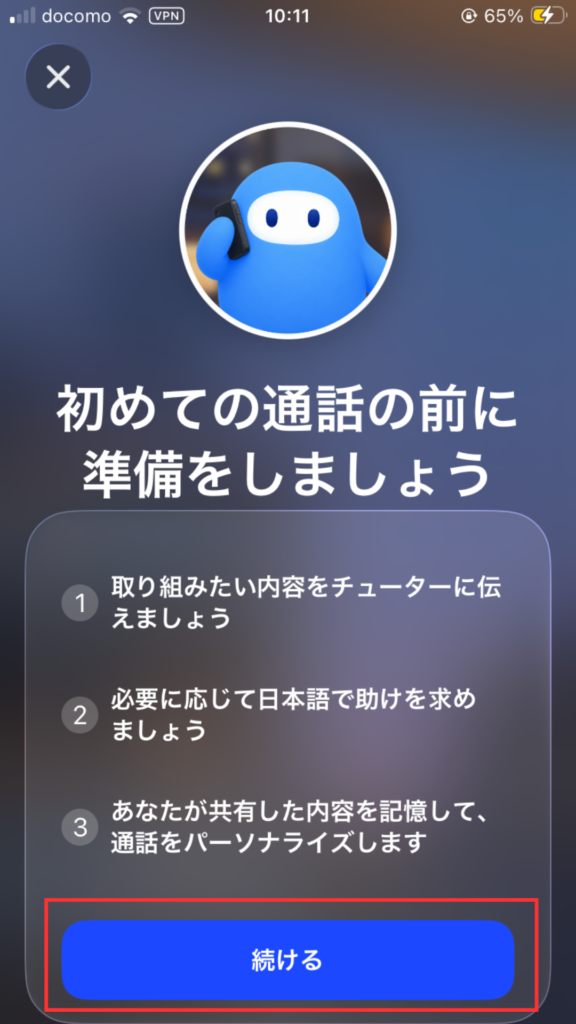
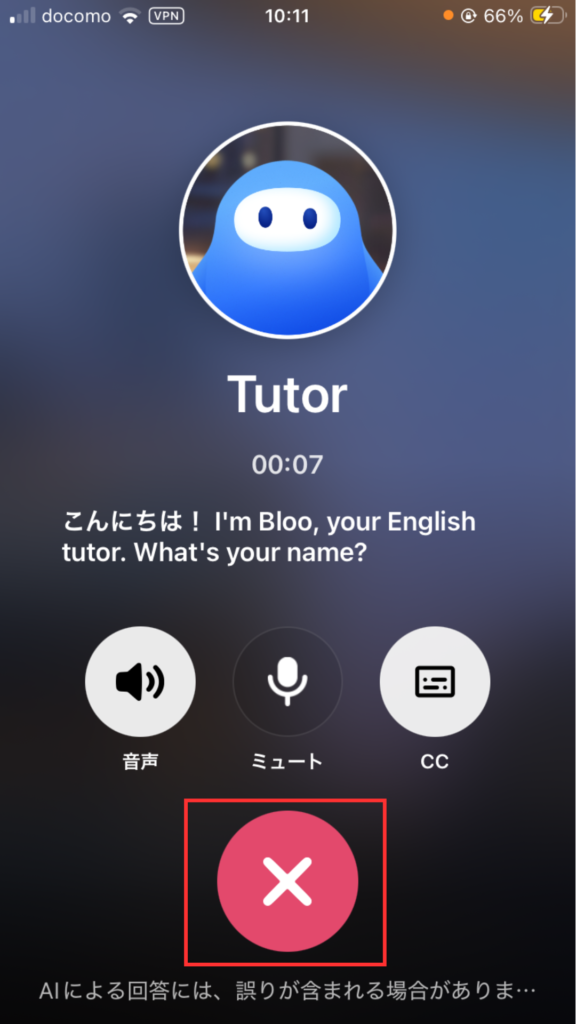
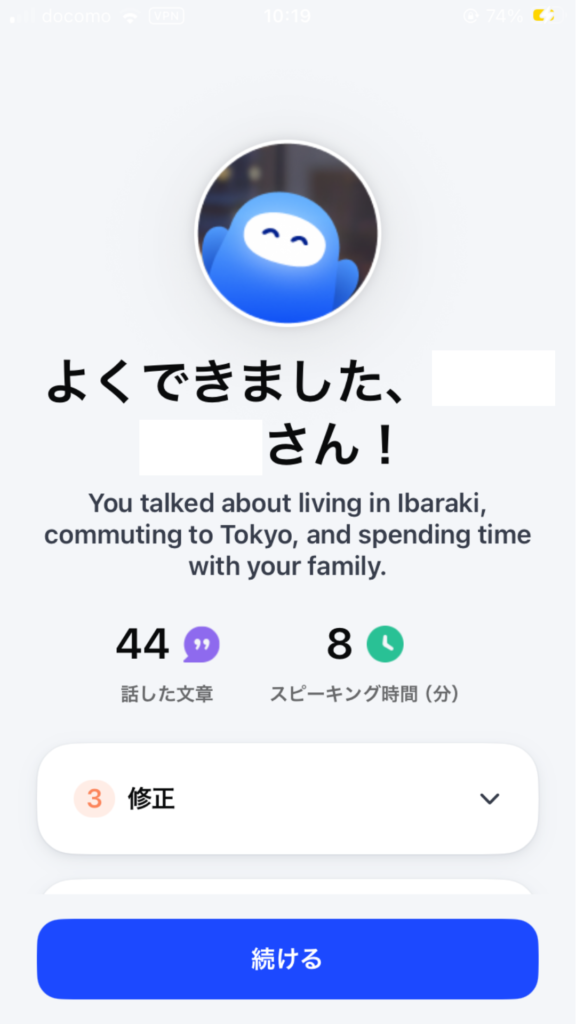
AIと電話形式で10分間会話する機能で、会話の途中でも修正を教えてくれます。
フリートークとスピークチューターを合わせたような機能です。
| 1回の時間 | 15分 |
|---|---|
| 回数 | 15回(リセットされる) |
| 利用可能プラン | プレミアムプラスのみ |
| 推奨レベル | 中級以上 |
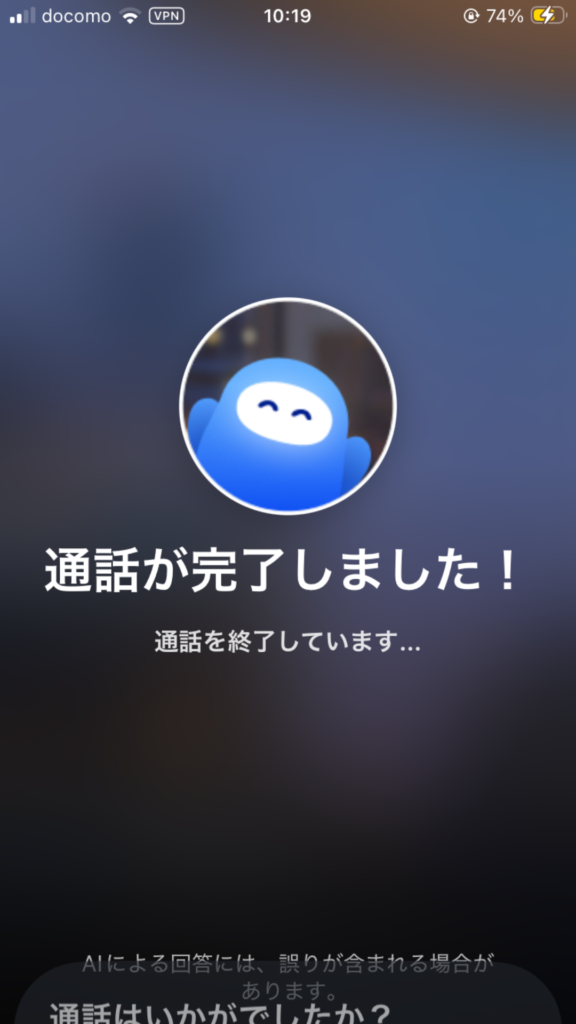
スピーク電話の使い方
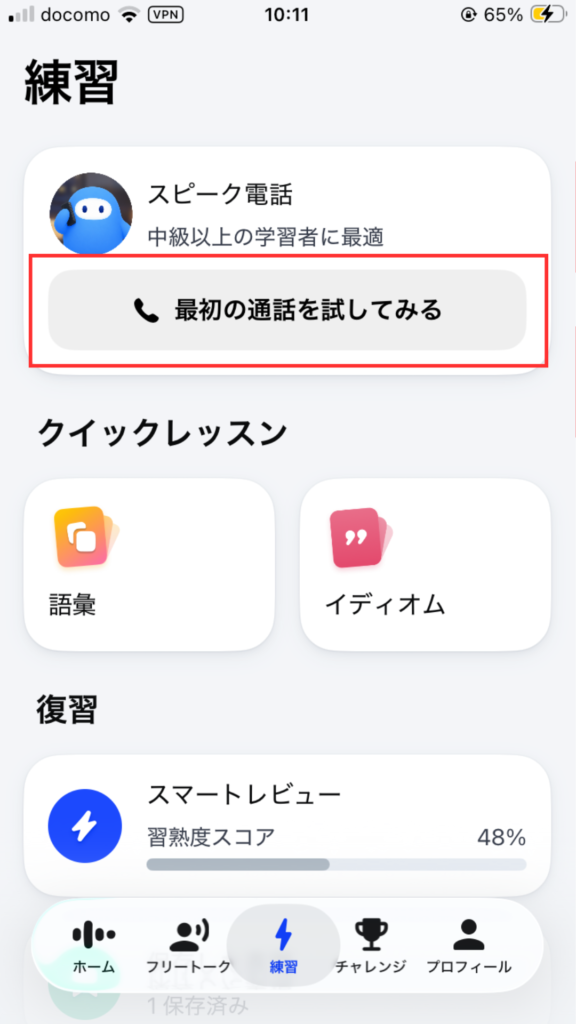
\ 1ヶ月180円体験実施中! /
簡単3分で登録完了!
スピークの効果的な使い方
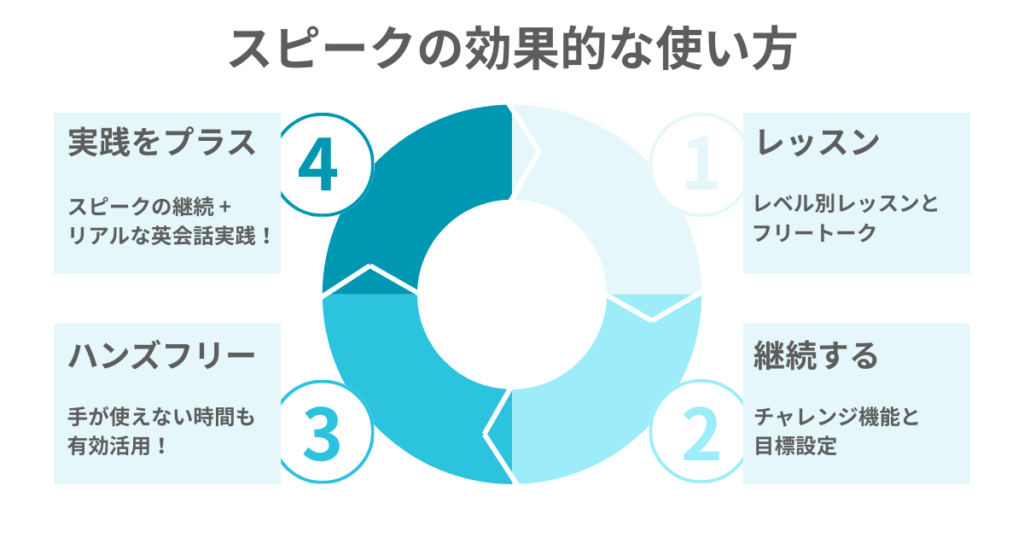
スピークをより効果的に使う方法をお伝えします。
レベル別レッスンとフリートーク
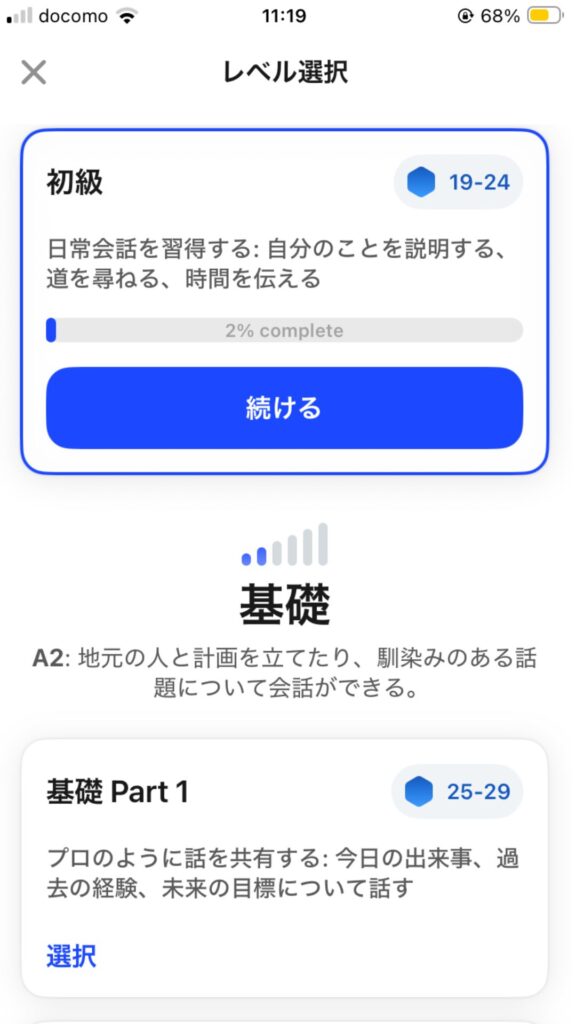
レベル別レッスン
初心者から中級者におすすめするのは、レベル別レッスンです。
レベルを超初級から上級まで選べるので、自分に合うものを探しましょう。少し難しい、知らない内容がおすすめです。
フリートーク
レベル別レッスンと合わせておすすめなのが、フリートークです。
AIと会話をしながら間違いを修正してくれるので、自分の理解を確認できます。
レベル別レッスンでもAIとの会話が可能です。ただフリートークでは自分の興味のあるシチュエーションで英会話ができるので、試してみましょう。
継続する
英語習得において何より大事なことは継続することです。
スピークは短時間でレッスンができるため、スキマ時間を活用しましょう。
継続するためのコツはこちらです。
また、以下の記事では、学習を継続するコツもご紹介しています。
英語学習が続かない方は、こちらの「英語学習が続かない人でもできる習慣化の仕組みとコツ」もあわせてご覧ください。

スピークのチャレンジ機能
スピークのチャレンジ機能という学習をサポートする機能があります。
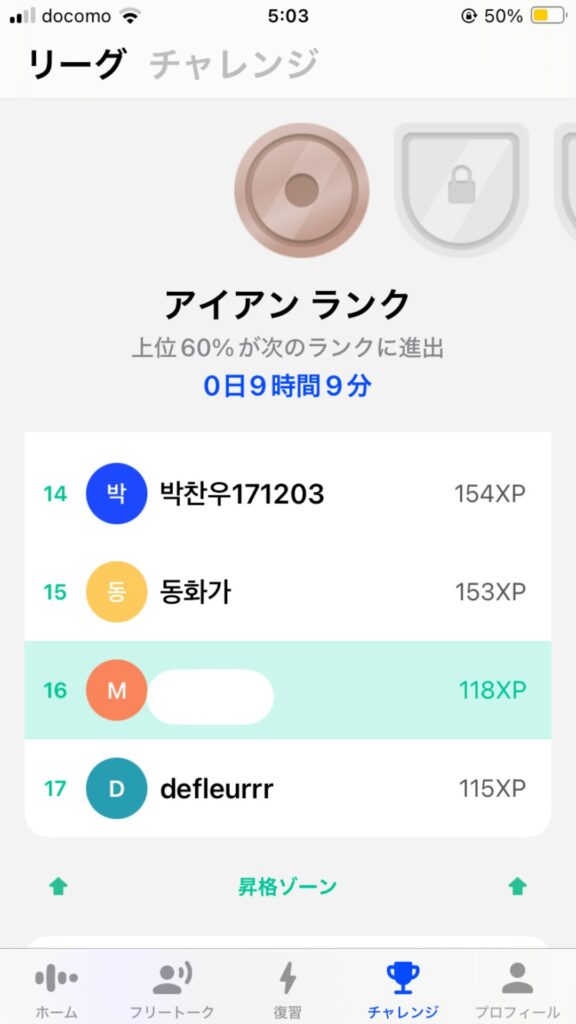
・リーグ
→毎日の学習でポイントを獲得して、リーグのランクを上げる
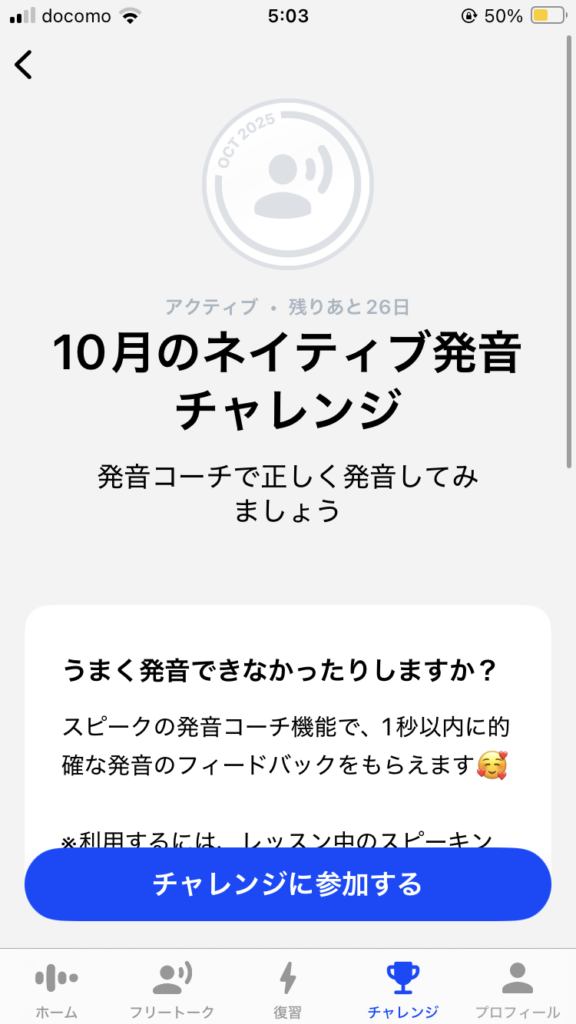
・チャレンジ
→月毎のチャレンジテーマがあり、参加してチャレンジ達成を目指す
例:今月中に20レッスンクリア
単純ですが、リーグはランクが上がっていく喜びがあります。「来月までにランクを上げよう!」とモチベーションを維持できます。
チャレンジは、目標を達成できるよう持続的に頑張る原動力になります。
目標設定
英語に限らず、目標を設定して、それに向かって継続することが大切です。あまり難しい目標や期限が長い目標だけでは継続が難しくなります。
ひよパパ少し頑張ったら達成できる身近な目標を設定してみましょう。
例:スピークのレッスンを20日間連続で20分やる
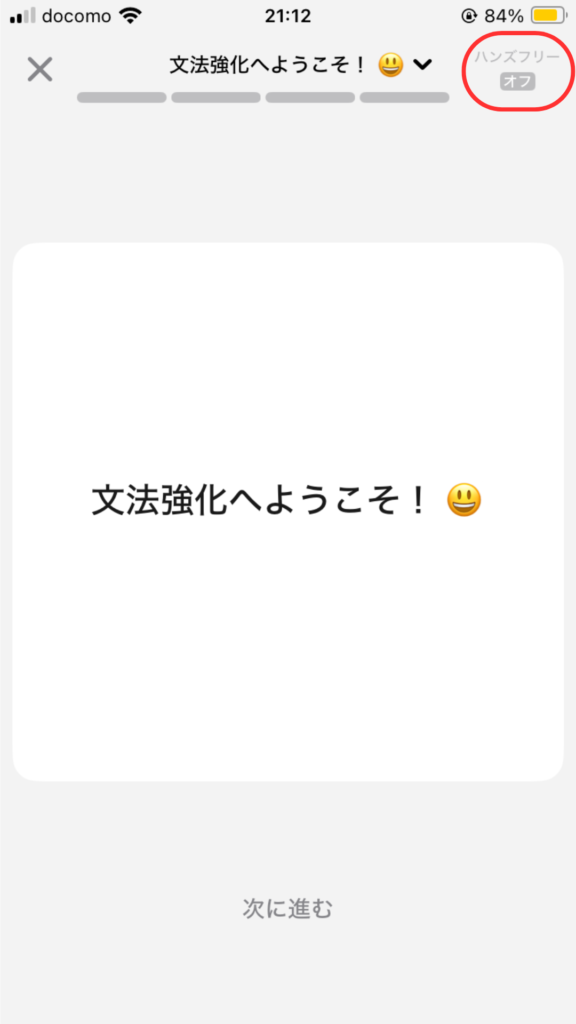
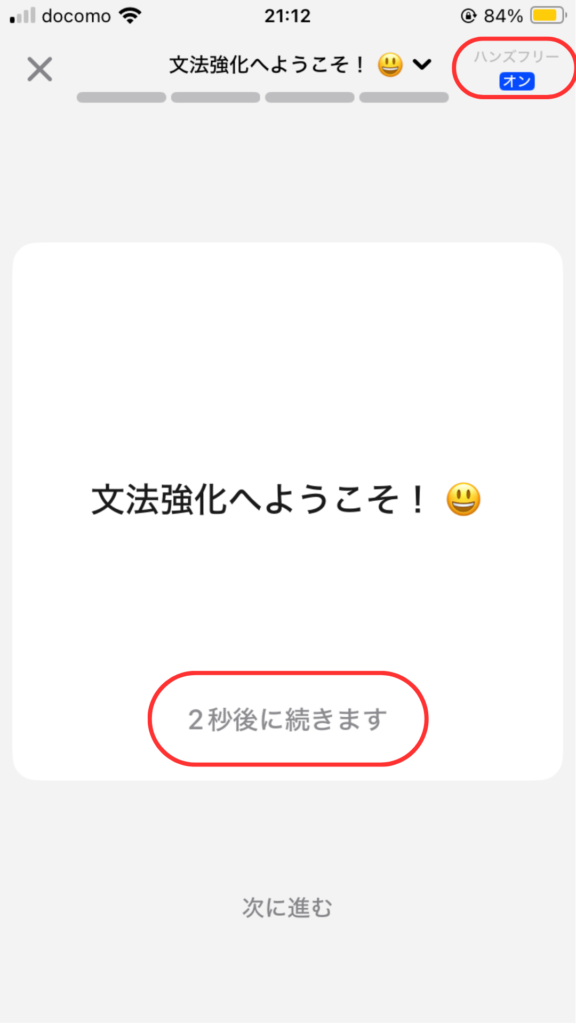
ハンズフリーモードの活用
スキマ時間をうまく使うためにも有効なのがハンズフリー機能です。
家事や作業中など、手が離せないときも音声だけでスピークを利用できます。
ハンズフリー機能の使い方
使い方は簡単です。
- レッスン画面で画面右上の「ハンズフリー機能」をタップしてオンにする
ハンズフリーの活用事例
ハンズフリー機能が使える場面をご紹介します。
- 皿洗い中
- 洗濯物を干す(畳む)
- 散歩(移動)中
ハンズフリー機能を使えるレッスンは以下のとおりです。
- スピーキングドリル
- フリートーク
スピーク + 実践
インプット + アウトプットができて、間違いも修正してくれるスピークですが、これだけでは足りないものもあります。
それは、
実践 = リアルな外国人との英会話
AIでできる会話は、あくまで「練習試合」のような位置付けです。
AI相手だから話しやすいメリットもありますが、本来の目的は外国人と英語で会話することでしょう。実践に出てみないと得られないものもあります。
ひよパパスピークで「練習+練習試合」をしつつ、外国人との英会話(実践)もやりましょう!
このサイクルを繰り返すと英語力が上がります。
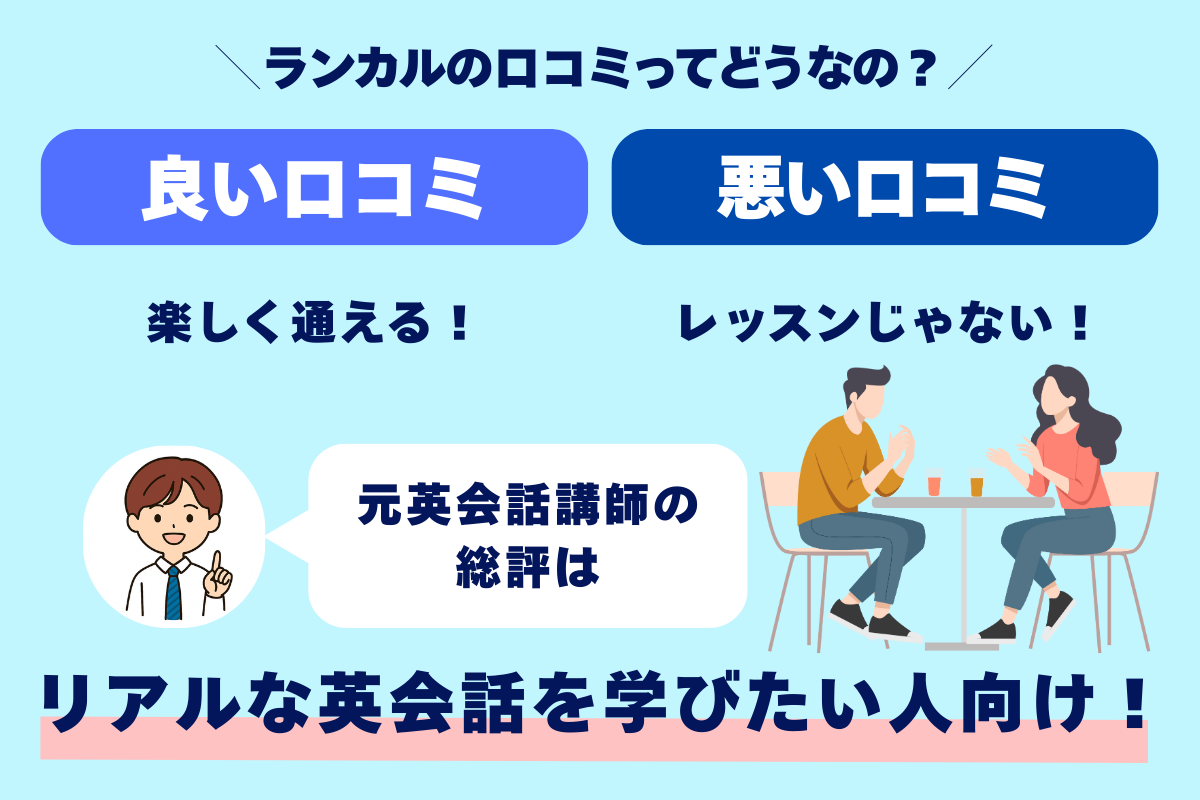
ひよパパ実際に外国人と話す機会が少ない方には、英会話カフェがおすすめです。
おすすめの英会話カフェLanCul(ランカル)については、こちらの「【知らなきゃ損!】LanCul(ランカル)の口コミ・評判まとめ!」をご覧ください。
1日20分のモデルルーティン
どんなやり方でも継続が大事です。
ひよパパ1日20分という毎日継続できるハードルで継続をおすすめします。
| 所要時間 | 学習内容 |
|---|---|
| 朝出かける前:10分 | レベル別レッスンでインプット兼アウトプット |
| 昼休憩 or 夕食前:5分 | フリートークでアウトプット練習 (その日の出来事やインプットした内容で挑戦) |
| 寝る前:5分 | カスタムレッスンで苦手練習やクイックレッスンで単語力アップ |
あくまで一例のため、もっと時間を使える方はレベル別レッスンを進めたり、フリートークで会話の練習をしましょう。
短い時間しかできない方は、慣れるまではレベル別レッスンを頑張りましょう。
その他の機能は慣れてから
特におすすめのレベル別レッスンとフリートークの他にも以下のような機能がありますが、最初は全て使おうと思わなくて大丈夫です。
| スピークの機能一覧 | 内容 |
|---|---|
| スピークチューター | AIに相談できる。独自のカリキュラムを作成可能 |
| クイックレッスン | 単語やイディオム(語彙)のレッスン |
| スマートレビュー | 実施したレッスンの復習機能 |
| カスタムレッスン | AIが自動で苦手な内容のレッスンを作成 |
それぞれの詳しい使い方は、上の表のリンクから確認できます。まずはレベル別レッスンとフリートークを中心に、慣れてきたら気になる機能を少しずつ試していくのがおすすめです。
ひよパパはじめから全てやるのではなく、徐々に使いこなすイメージの方がうまくいきます。
Webからの申込で1ヶ月180円体験か7日間無料体験を選択できるため、しっかり試したい人は1ヶ月180円体験をぜひ活用しましょう。
>>>スピークの体験内容を確認する。
\ 1ヶ月180円体験実施中! /
簡単3分で登録完了!
スピークで期待できる効果
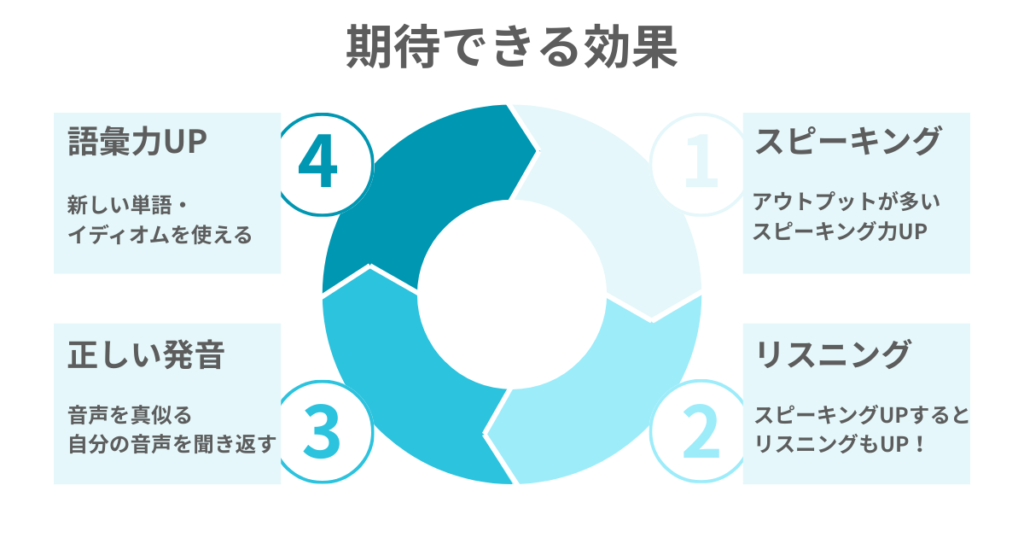
スピークを継続して使うことで英語力は伸びます。
スピークで伸びる4つの力
期待できる効果としては、以下の4つです。
スピーキング力アップ
スピークはスピーキング特化のアプリで、たくさん文章を音読する内容です。
繰り返し文章を音読することで、英語の文章構成力が身につきます。
わかりやすくいうと、
ひよパパどういう順番に単語を並べたら英語が話せるのか
という語順のことです。
レッスンでは、キーフレーズを練習する際、単語を変えて同じフレーズを練習します。
単語の暗記ではなく、パターンが身につくので、スピーキング力アップが期待できます。
リスニング力アップ
スピーキングの練習をする際に音声も聞くため、リスニング力も上がります。
ひよパパリスニング力は相手の言っていることを理解する力です。
スピーキング力が上がると、英語のパターンがわかります。
そうすると相手も自分と同じパターンで英語を話していることがわかるため、相手の言っていることも理解しやすくなるという好循環が生まれます。
正しい発音
スピークは、自分の音声とAIの音声を聞き比べられます。
お手本との違いに気づけるので、正しい発音を意識するようになります。
多くの方は、自分の音声を聞き返したくないと思います。ですが、元講師としては、とても良い機能です。
ひよパパ僕も生徒さんに自分の音読した音声を聞き返して練習してもらってました。
AIの音声を聞き返せるので、自分の音声と聴き比べて、近づけるよう練習することで発音も良くなります。
語彙力アップ
正直、単語量を無理に増やす必要はないというのが僕の考えです。
日本人はカタカナと基礎単語(誰でも知ってる「I」「my」「he」など)を合わせると
1,800~2,000単語
を知っていると言われています。
ある研究データでは、ネイティブの会話の90%は721単語で成り立っているそうです。(NGSL調べ)
ひよパパすでに知っている単語の使い方(スピーキング力)を身につければ基本的な会話は可能です。
ただし、新しい単語を知らなくて良いわけではありません。身につけ方の問題で、ただ日本語訳を暗記するようなやり方は身につかないので時間の無駄です。
スピークでは、フレーズごとに文章として学べるため、自然な使い方を理解できます。
繰り返し音読し、単語を入れ替えてパターン練習を行うことで、より定着しやすいです。
\ 1ヶ月180円体験実施中! /
簡単3分で登録完了!
効果が出にくい人の特徴3つ
せっかくの優良アプリでも、使い方を間違えると効果が出にくくなります。次の3つに当てはまる人は要注意です。
- アウトプットが足りていない(インプットだけで終わる)
- 自分のレベルに合っていない(簡単すぎ・難しすぎ)
- 学習時間を継続できない
特に大事なのはアウトプット。動画を見るだけなど、インプットで終えず、フリートークで話す練習まで必ずやりましょう。
スピーキングを鍛えるアプリなので、自分にとって少し難しいくらいの内容を繰り返し口から出す練習を継続していけば、自然と話せるようになります。
スピークの始め方
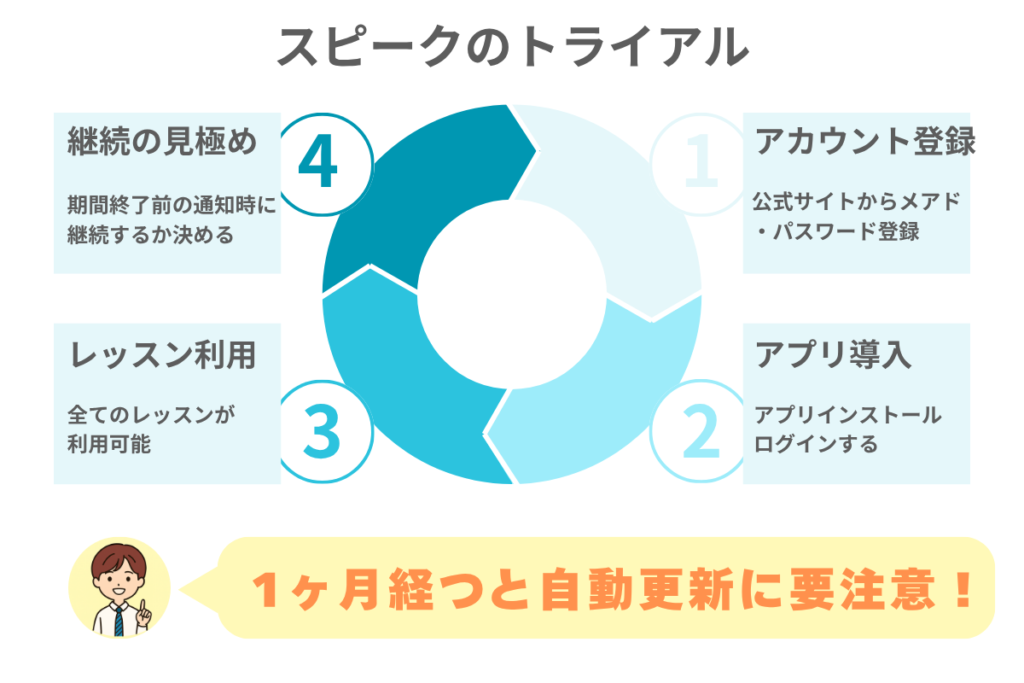
スピークを初めて利用する場合、2026年10月現在、Webから申し込むと1ヶ月180円体験か7日間無料体験を選べます。
ひよパパまずは1ヶ月180円で試してみましょう。
スピークキャンペーン登録の流れ
利用開始するには、アカウント登録とアプリの操作が必要です。
それぞれの流れと必要なものをご紹介します。
>>>スピークの体験内容を確認する。
- クレジットカードまたはPayPal ※登録が必要です。
- スマホ
※体験期間終了の24時間前までに解約すれば追加費用はかかりません。
アカウント登録
「7日間体験」を選択した場合、プランを選択します。支払い登録はPayPalまたはクレジットカードを登録します。
アプリの操作
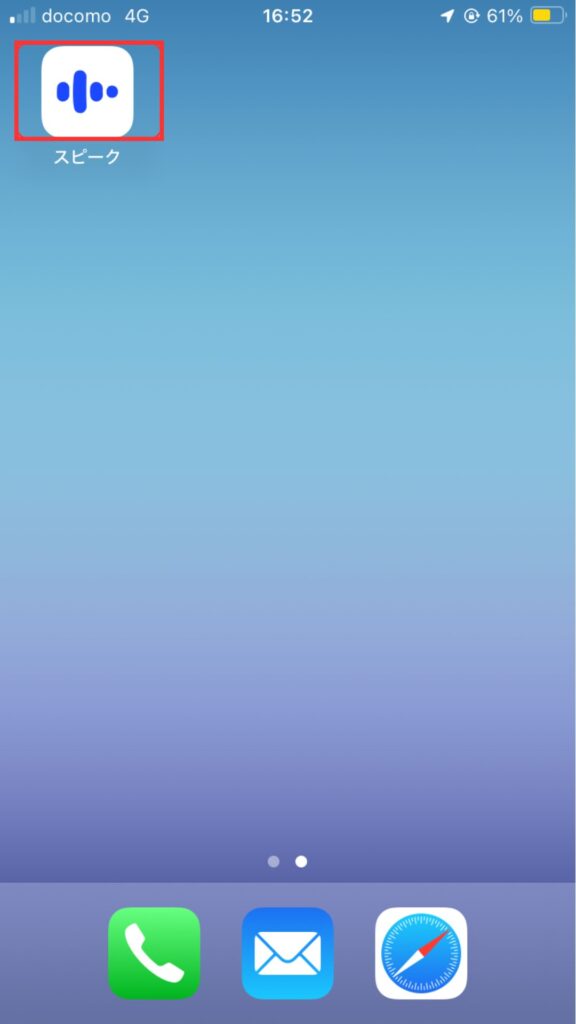
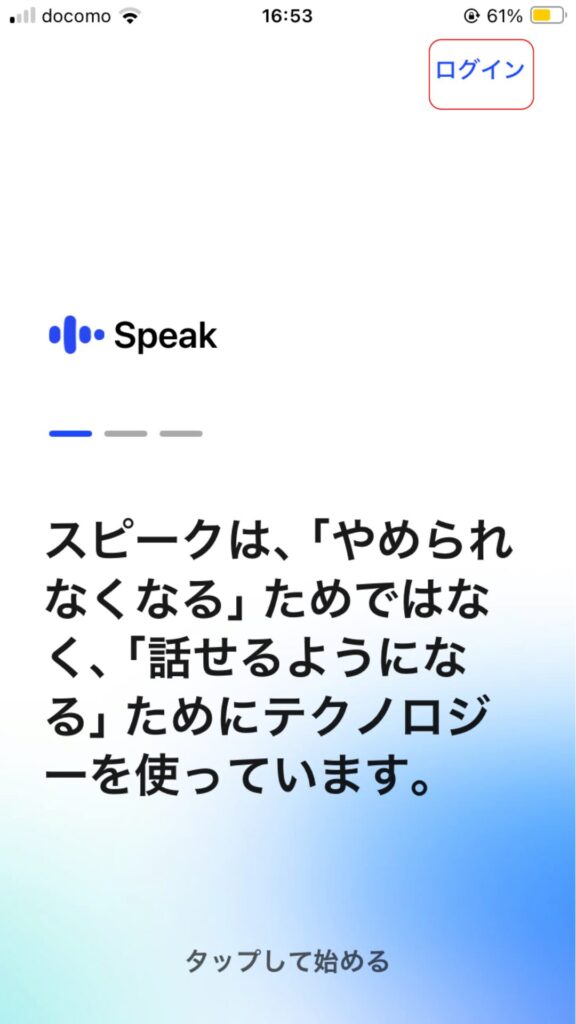
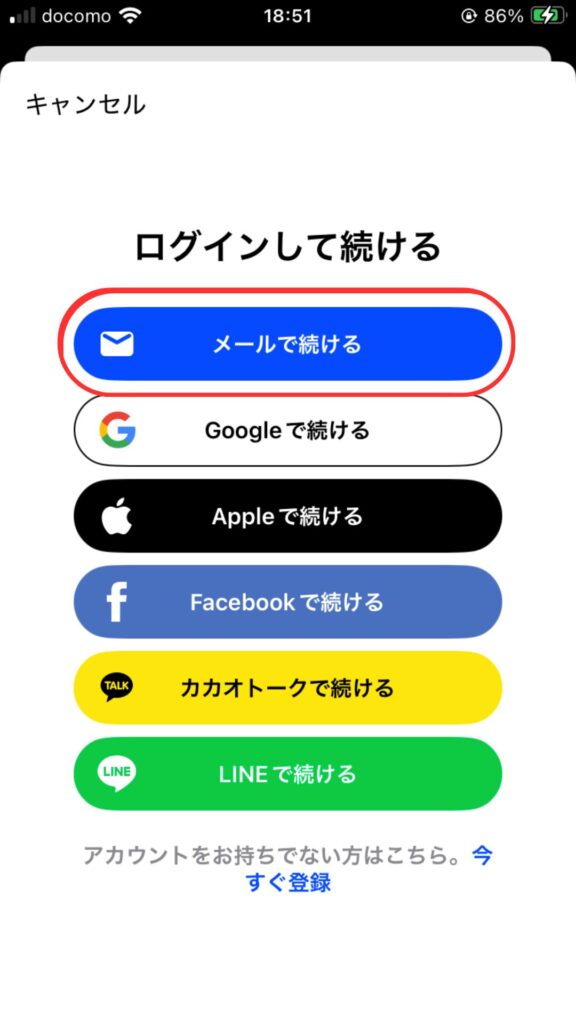
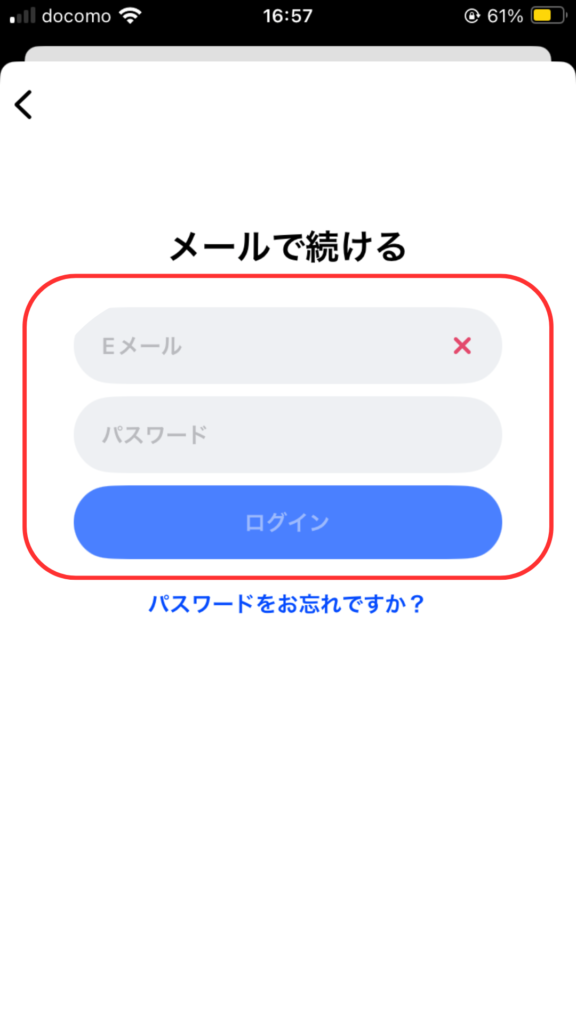
7日間無料体験を選択した場合は、「プレミアム」か「プレミアムプラス」の2つプランから選択します。
違いは、AI機能の利用制限差ですが、初心者は気にせず「プレミアム」で大丈夫です。
プランの違いについては、「スピーク(Speak)プレミアムとプレミアムプラスの違いを解説!」も併せてご覧ください。
スピーク注意点:終了24時間前までに解約
トライアル期間が終了すると自動的に課金されます。
期間終了の24時間前に解約すれば課金されません。期間終了前にメールが届くので継続するか決めましょう。
また、継続したいけど、費用を抑えたい方は、「プレミアム」プランでの利用がおすすめです。
スピーク解約の流れを画像付きで確認する。
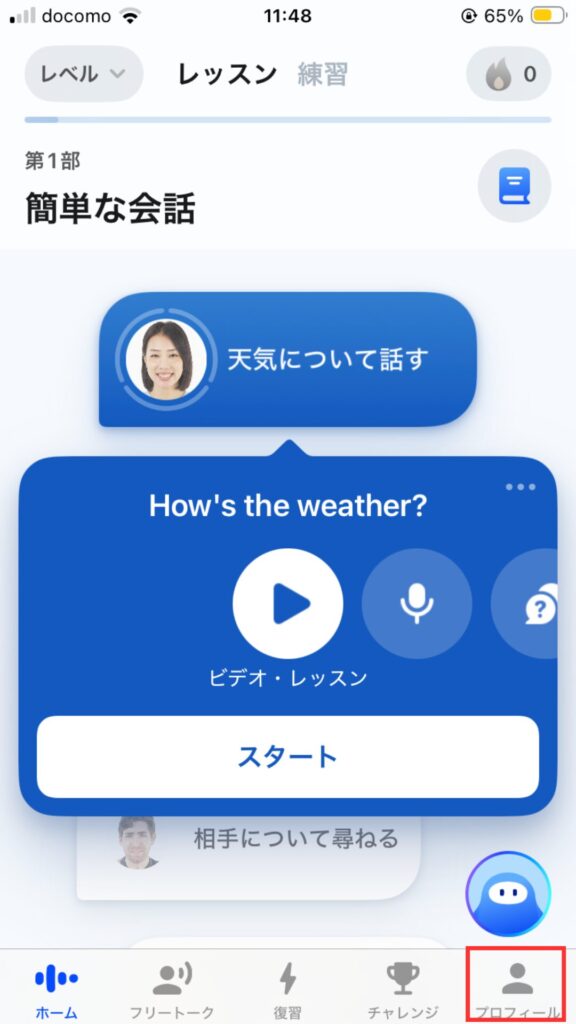
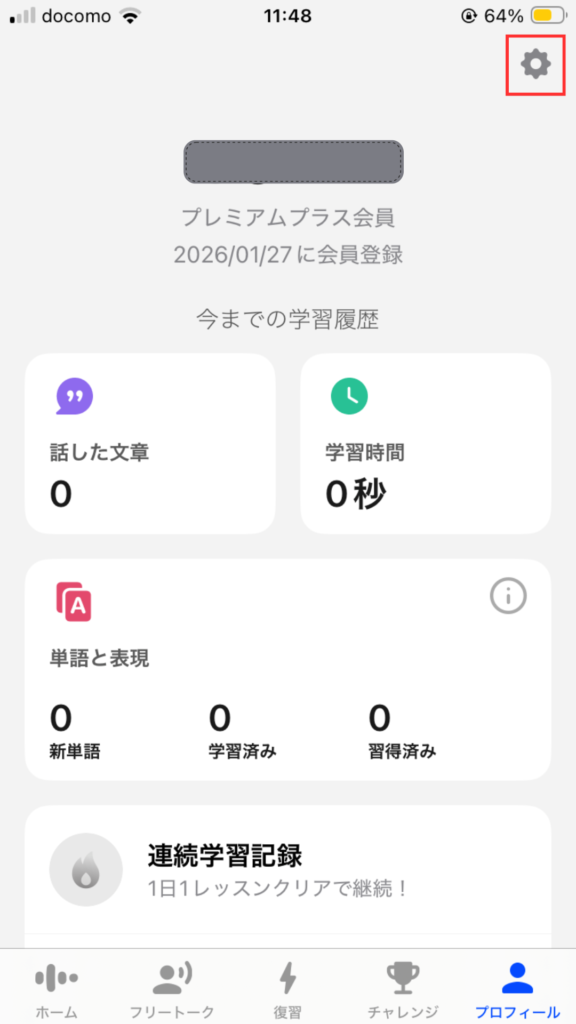
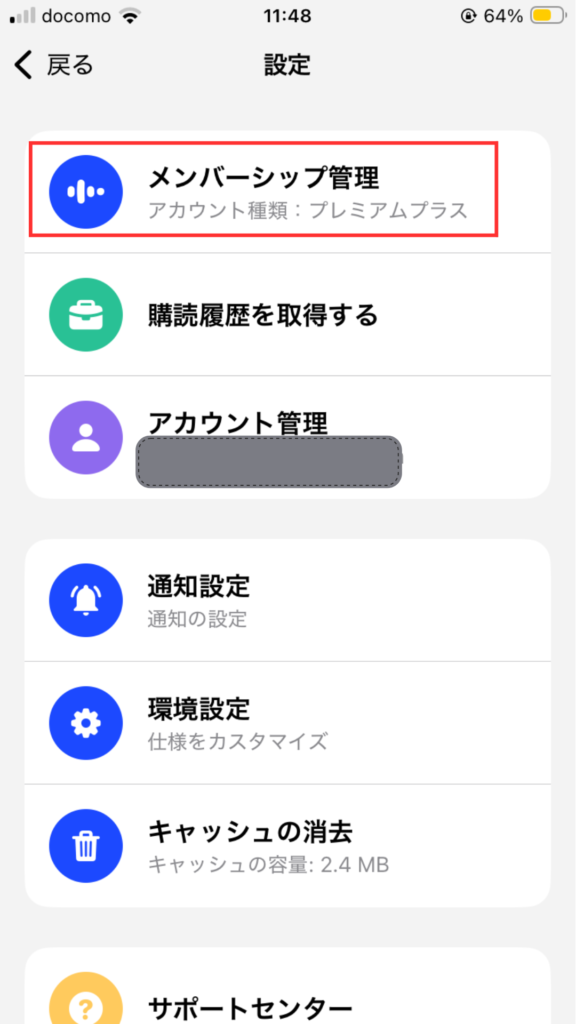
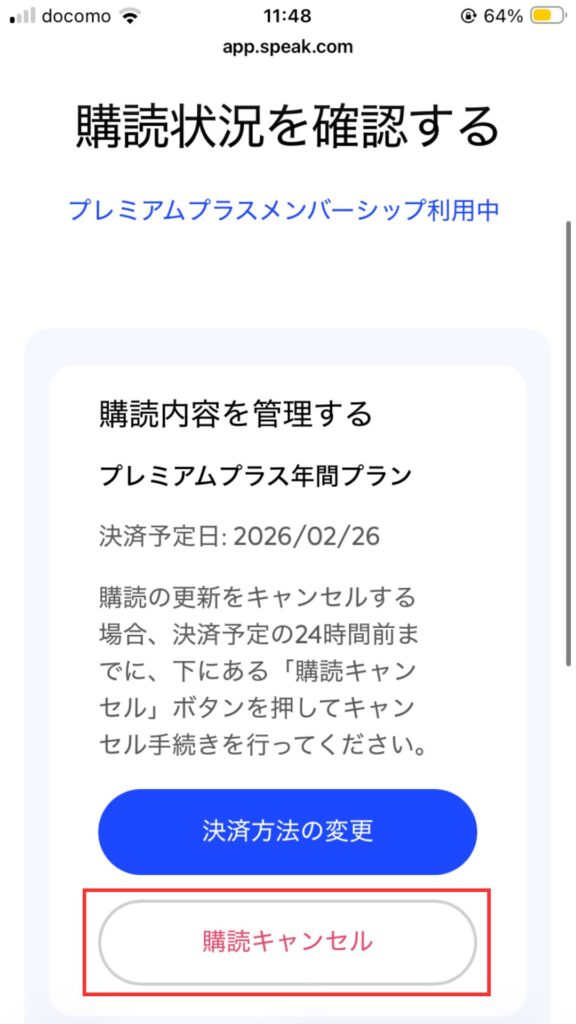
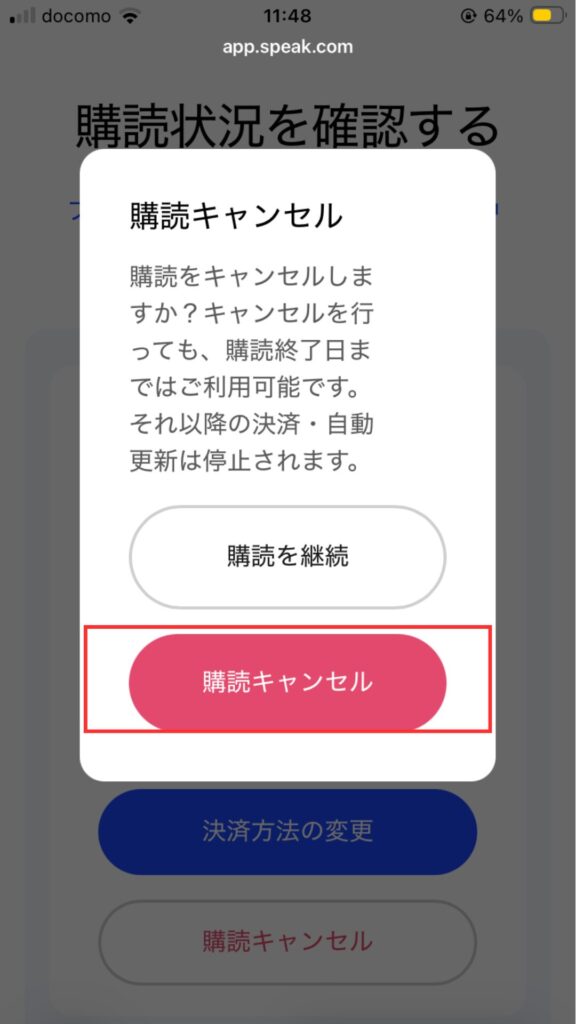
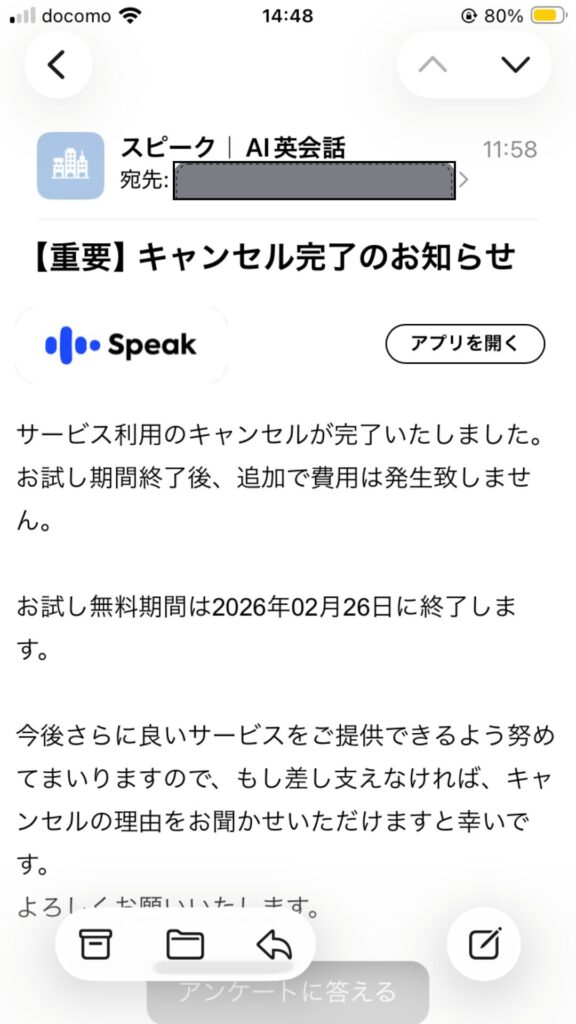
解約については、こちらの「スピーク(Speak)の解約方法を元講師がデバイス別に解説!」をご覧ください。
スピークトライアルのおすすめ活用法
スピークのトライアル期間だけでは、英語力の向上は難しいです。サービスを継続するか見極める期間と考えましょう。
ひよパパ特に確認すべきは、「継続性」と「難易度」の2点です。
- 継続性 → 習慣として毎日できそうな内容か
- 難易度 → 難しすぎて嫌にならないか、簡単すぎて飽きないか
続かないと英語は話せるようになりませんし、そのためには難易度も重要です。
今の自分では「少し難しいけど頑張ればできそう」くらいの難易度がおすすめです。
レベル別レッスンは、超初級から上級、またトピック別もあります。
試してみてどのくらいのレベルがちょうどいいか確認しましょう。
20分ほどで終わるので、継続して時間を確保できそうかイメージするといいです。1〜2週間はレベル別レッスンだけでもいいでしょう。
レベル別レッスンを試したら、フリートークで実践形式でAIと会話してみましょう。
最初はうまくいかないこともあるかもしれません。ミスはAIが修正してくれるので、思いっきり間違えて修正してもらう心づもりがいいです。
ある程度英語力があればフリートークを最初から試してみるのもありです。
上記を実施できれば、一通りの機能を理解できます。継続できそうか、難易度は問題ないか確認してみましょう。
期間終了の24時間前までに課金して継続するか、終了するか検討しましょう。
\ 1ヶ月180円体験実施中! /
簡単3分で登録完了!
スピークのよくある質問
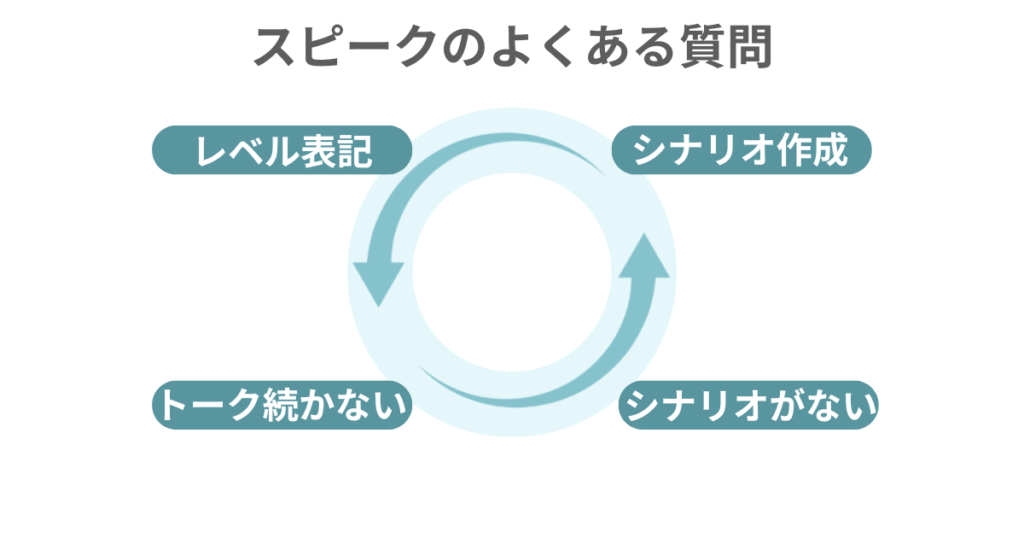
スピークの使い方について、よくある質問をご紹介します。疑問を解消してから利用開始しましょう。
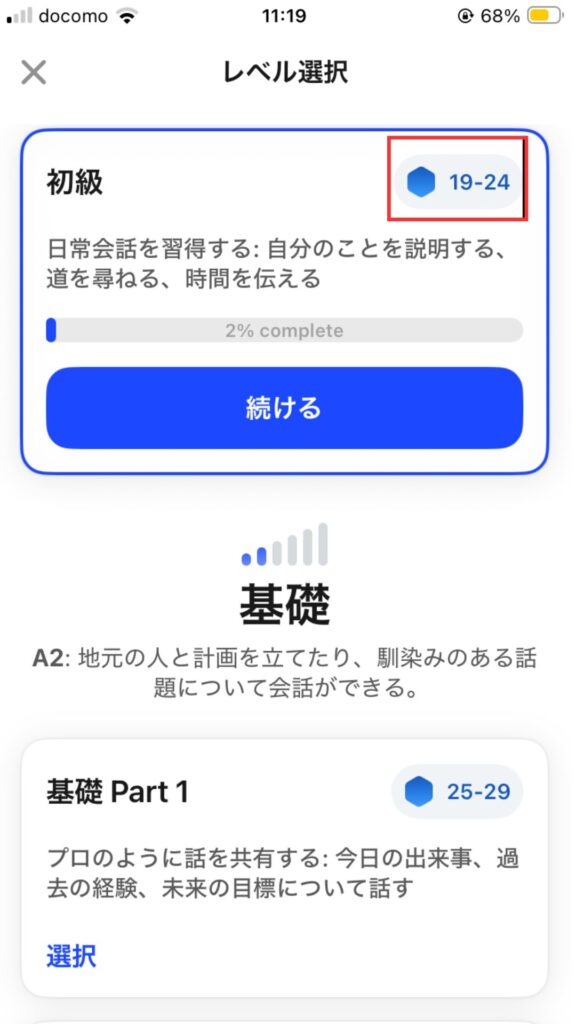
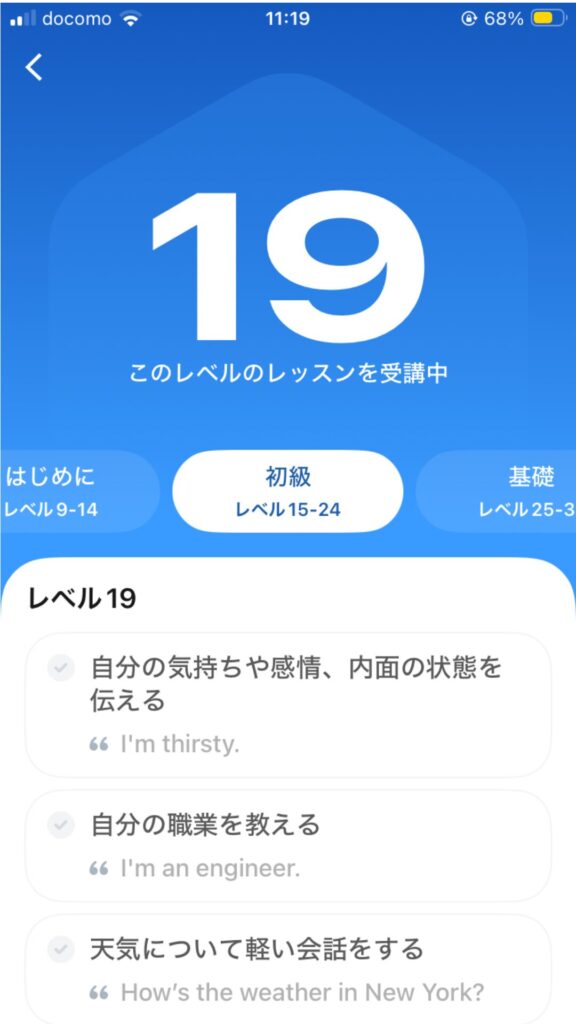
レベル別レッスンの各レベルの右上にある「19-24」などの表記はなに?
レベルごとに表記されている数字は英語レベルを表示しています。レベルは9から79まであります。各レベルのスキルもそれぞれ確認が可能です。
フリートークで会話が続かない
間違えても良いので、ゆっくりでも単語を口に出してみましょう。ここは練習の段階なので、間違えて、正しい言い方を学ぶ場です。
AIが間違いを指摘して、身につくように練習も作ってくれるので、言えるだけ言ってみて、練習を繰り返してみましょう。マークをタップするとヒントが表示されるので、参考にすると良いです。
また、スピークチューターで日本語で相談してみるのも良いでしょう。自分に合った練習を出してくれます。
フリートークのシナリオ作成の仕方がわからない
フリートーク画面で「自分のシナリオを作成」をタップし、キャラクターを選んで、自分の役・AIの役・シナリオ内容を入力すれば作成できます。入力に迷ったら「アイデアがほしい」をタップすると自動で生成されます。
画像つきの手順は▲フリートークの使い方をご覧ください。
作ったシナリオは保存される?
はい。自分で作成したシナリオは保存され、あとから同じシナリオで繰り返し練習できます。お気に入りの場面を作っておけば、何度でも練習試合が可能です。
リーグとはなんですか?
毎日の学習で獲得したポイントをもとに、ランクを競う機能です。ランクが上がる楽しさがあり、学習を続けるモチベーション維持に役立ちます。詳しくは▲継続するをご覧ください。
キャンペーンの詳細は、「スピークのキャンペーン割引まとめ!次はいつ?」をご覧ください。
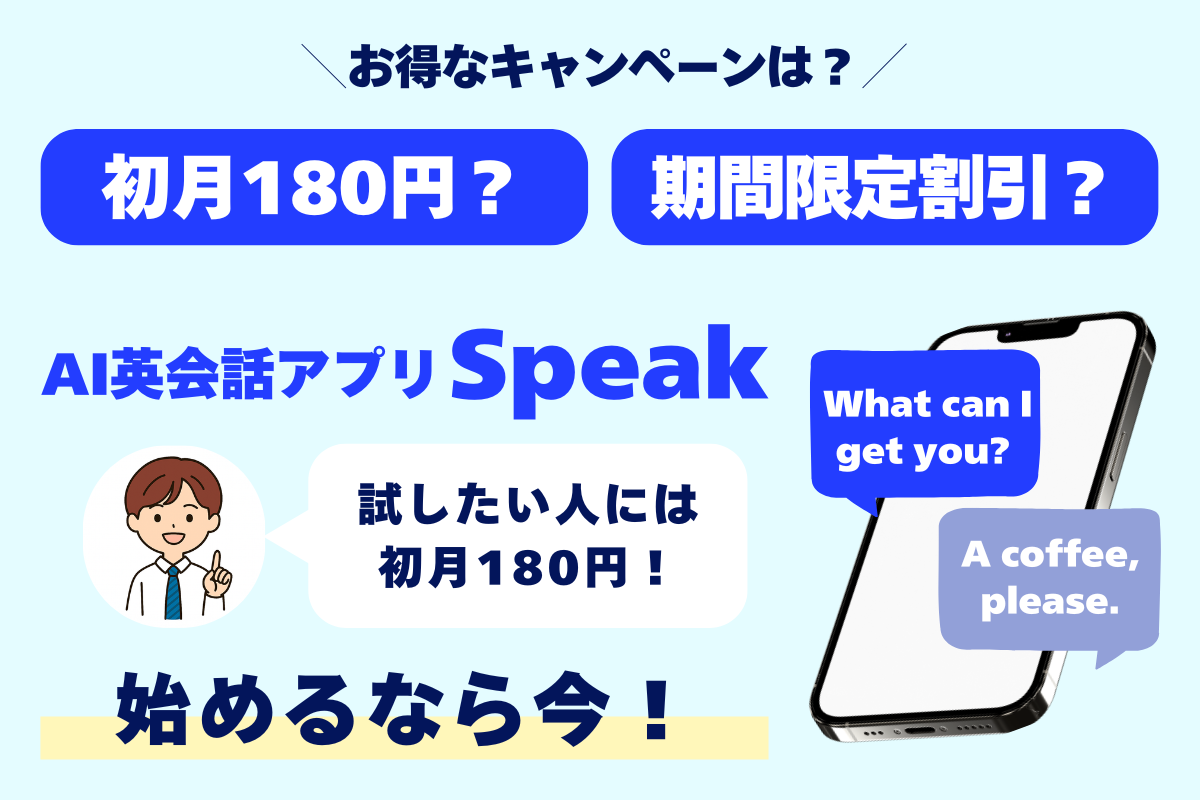
1ヶ月180円体験の詳細は、「スピーク1ヶ月180円と7日間無料の違い」をご覧ください。
スピーク(Speak)の使い方のまとめ
スピークは、AIを相手にいつでもスピーキング練習ができる英会話アプリです。
この記事では、下記の各機能の使い方をご紹介しました。
スピークの機能一覧
- レベル別レッスン
- フリートーク
- スピークチューター
- クイックレッスン
- スマートレビュー
- カスタムレッスン
また、この記事では、スピークの効果的な使い方と期待できる効果をご紹介しました。
効果的な使い方
- レベル別レッスンとフリートーク
- 継続する
- ハンズフリーモードの活用
- スピーク + 実践
期待できる効果
- スピーキング力アップ
- リスニング力アップ
- 正しい発音
- 語彙力アップ
継続して使うことで、英語力はアップします。
まずは1ヶ月180円体験で、レベル別レッスンとフリートークの流れを試してみてください。
>>>スピークの体験内容を確認する。
\ 1ヶ月180円体験実施中! /
簡単3分で登録完了!