
スピーク の体験を検討中だけど、解約する場合はどこから手続きすればいいの?
 ひよパパ
ひよパパ解約はアプリから簡単に3分ほどで完了します。
- 体験期間中に解約する場合の解約方法を知りたい
- 体験期間が終わる前に解約したらいつまで使える?
- 体験期間終了後に解約しても返金される?
スピーク(Speak)を解約しようとして、「手続き画面が見つからない」「自動更新でお金がかかったらどうしよう」と不安になっていませんか。
解約方法は、登録した場所(iPhone・Android・Web)によって手順が異なります。
なかでもWebからの申込みなら、1ヶ月180円のキャンペーンが使えてお得です。これから始める方にはWeb登録をおすすめします。
Webからの申込時の解約方法はこちらです。
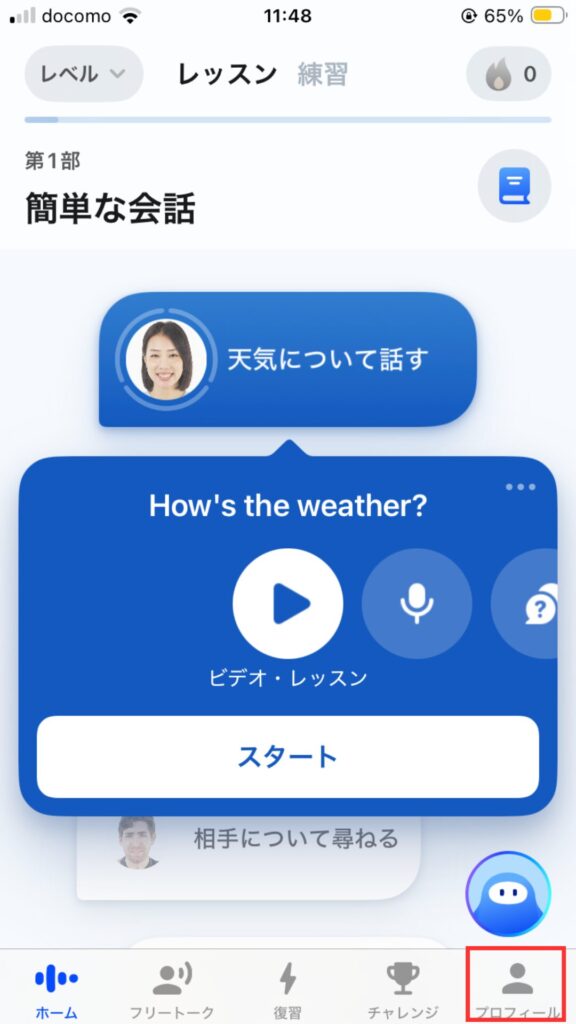
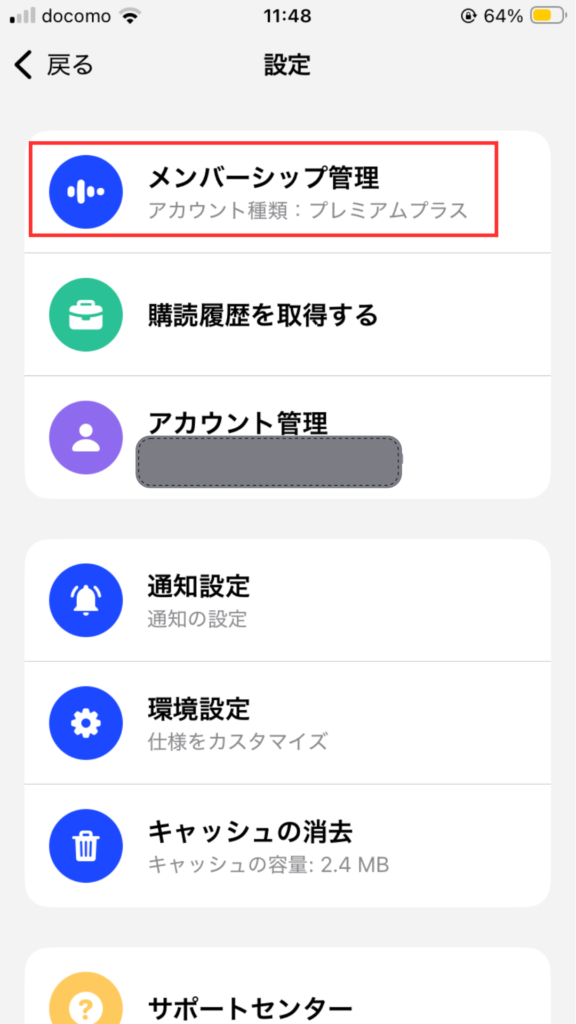
- アプリを開き、「プロフィール」をタップする
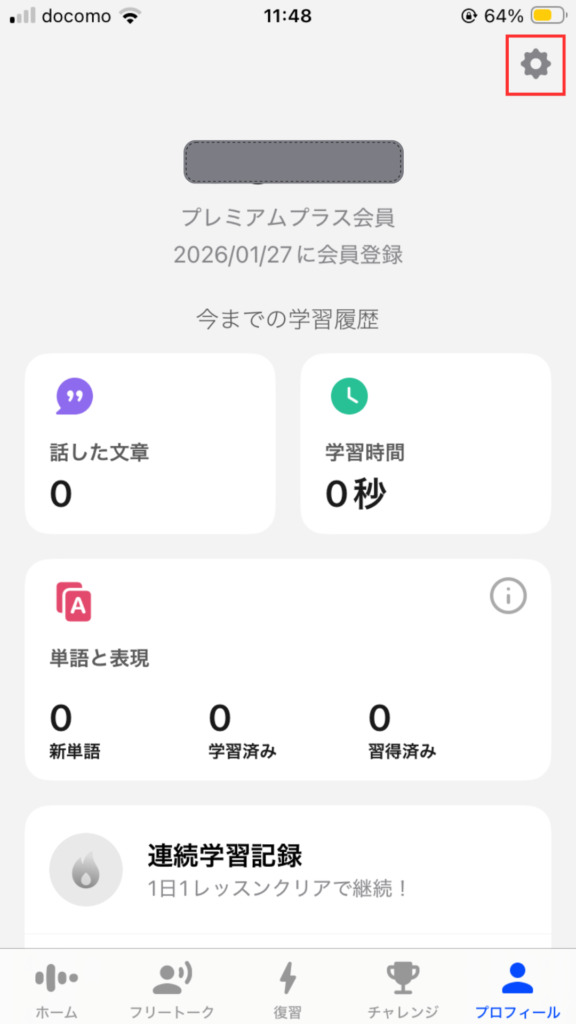
- 「設定」をタップする
- 「メンバーシップ管理」をタップする
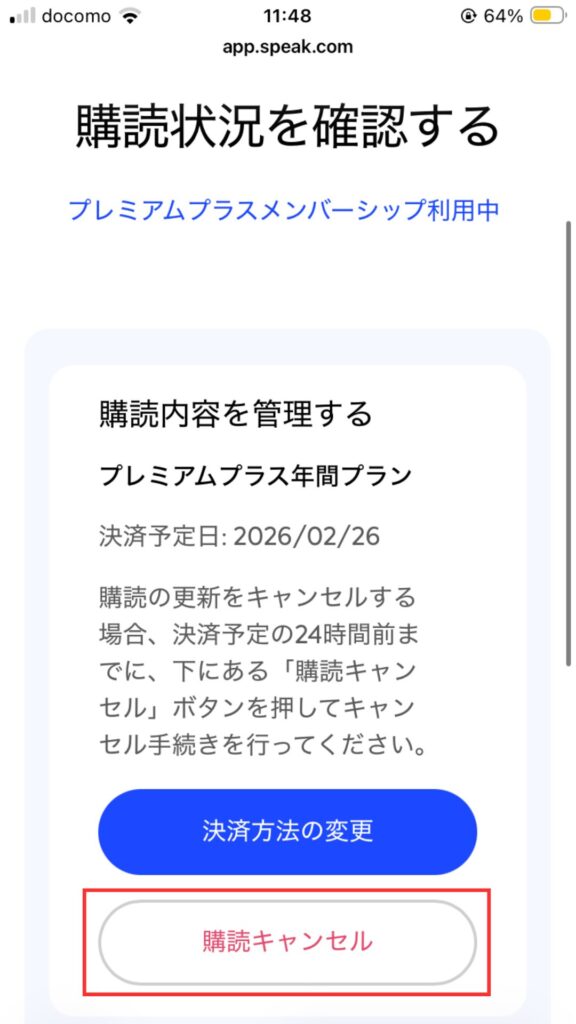
- 「購読をキャンセルする」をタップする
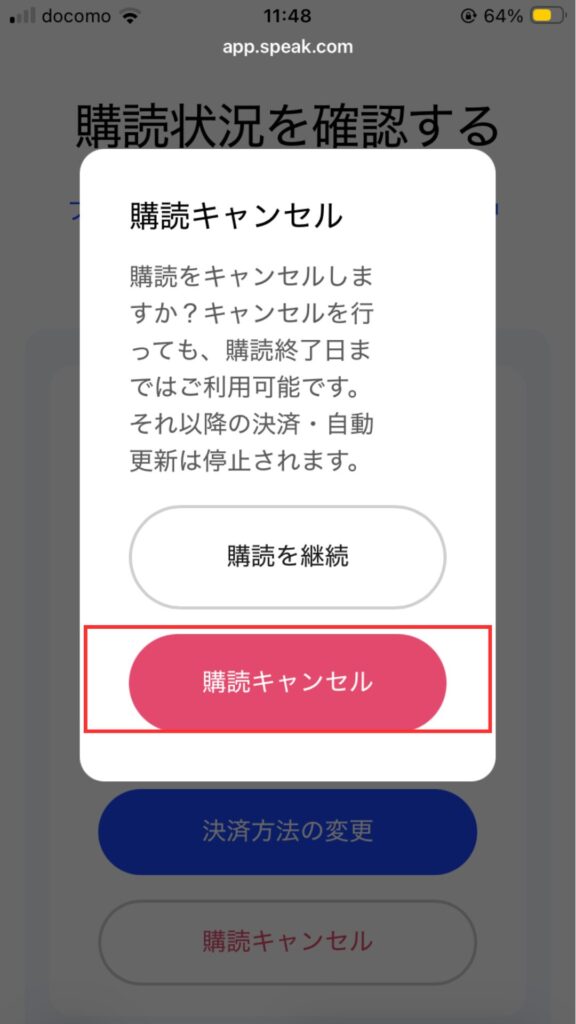
- 「購読キャンセル」をクリックする
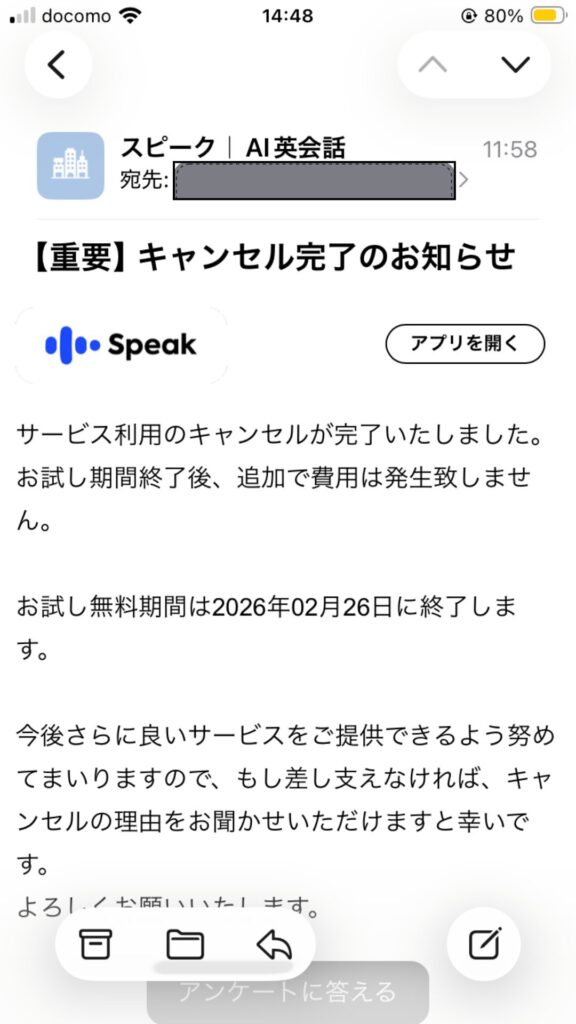
- キャンセル完了メールが届けば手続き完了
解約手順を画像付きで確認する。
この記事では、以下の内容がわかります。
まだ申し込みされていない方は、解約の方法を理解し安心できたら、ぜひ体験してみて下さい。
これから申し込みを検討中の方は、Webからの申込で1ヶ月180円体験か7日間無料体験を選択でき、期間終了の24時間前までに解約すれば費用もかかりません。ぜひ挑戦しましょう。
>>>スピークキャンペーン内容を確認する。
【学生時代】
- 2年半留学しても友達ゼロ
- 聞こえるけど、話せない
- 初対面は決まった質問
【学び直し後】
- スピーキングを鍛えて街中で外国人と交流
- (元)英会話講師(6年半)
- 生徒やイベント参加者300名以上の英語相談実績

外国人との交流写真



スピーキングを鍛えることで「沈黙」から卒業!外国人と交流を楽しめます。
このブログでは、「黙ってしまう英語」→「言いたいことが言えて外国人と交流できる自分に」なれるお手伝いをしています。
スピークの解約方法【購入方法別】
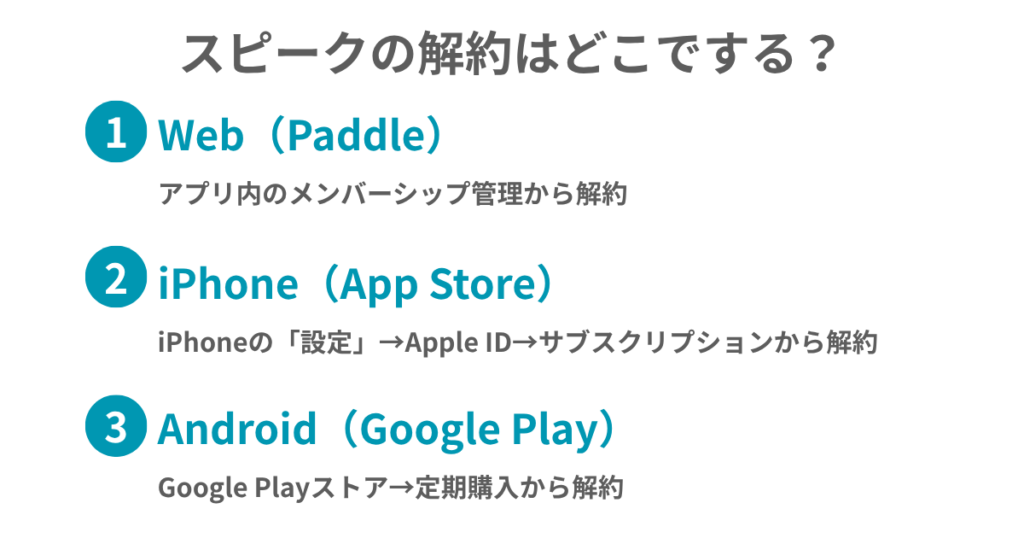
スピークの解約でつまずく一番の原因は、購入元によって解約する場所が違うことです。
申し込んだ場所によって課金の管理先が変わります。
- iPhoneのアプリから登録 → App Store(Appleアカウント)で管理
- Androidのアプリから登録 → Google Play(Googleアカウント)で管理
- パソコンや公式サイトから登録 → Web決済(Paddle)で管理
そのため、登録したときと同じ購入元で解約手続きをする必要があります。
自分の購入元の見分け方
どこで登録したか忘れてしまった場合は、登録時に届いた確認メールの差出人を見るのが確実です。
- AppleやGoogleからの領収書メールがあればアプリ内課金
- Paddleからのメールがあればweb決済(公式サイト)
スピークの解約方法【Web】(Paddle)
パソコンや公式サイトから登録した場合(1ヶ月180円体験などのWeb決済)は、アプリ内のメンバーシップ管理から解約できます。
1ヶ月180円などのキャンペーンが適用されるため、公式サイト(Web)からの申込みがおすすめです。
解約方法は以下の通りです。
- アプリを開き、「プロフィール」をタップする
- 「設定」をタップする
- 「メンバーシップ管理」をタップする
- 「購読をキャンセルする」をタップする
- 「購読キャンセル」をクリックする
- キャンセル完了メールが届けば手続き完了
ひよパパキャンセル完了のメールが届いて、はじめて解約完了です。メールが届くまで確認しておくと安心ですよ。
スピークの解約方法【iPhone】App Store
iPhoneのアプリ内課金で登録した場合は、アプリではなくiPhoneの「設定」から解約します。
- iPhoneの「設定」を開く
- 一番上の自分の名前(Apple ID)をタップする
- 「サブスクリプション」をタップする
- 一覧から「Speak」をタップする
- 「サブスクリプションをキャンセルする」をタップする
ひよパパApp Storeで登録した場合は、スピークのアプリ内から解約はできません。必ずiPhoneの設定から手続きしましょう。
スピークの解約方法【Android】Google Play
Androidのアプリ内課金で登録した場合は、Google Playストアから解約します。
- Google Playストアアプリを開く
- 右上のプロフィールアイコンをタップする
- 「お支払いと定期購入」→「定期購入」をタップする
- 一覧から「Speak」を選ぶ
- 「定期購入を解約」をタップする
スピーク解約前の5つの注意点
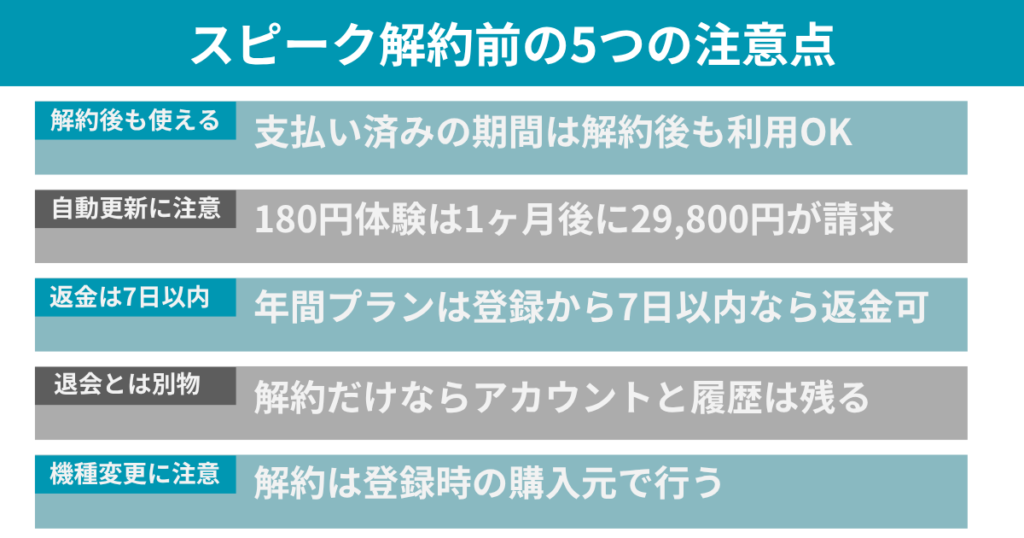
解約に関して確認しておくべき注意点をお伝えします。
解約しても期間終了までは使える
解約手続きをしても、すぐに使えなくなるわけではありません。
すでに支払った期間の終了日までは、これまで通り全機能を利用できます。
体験期間中の場合は、体験期間が終了するまでは利用できます。
体験ごとの利用期間
- 1ヶ月180円体験 → 1ヶ月間は利用可能
- 7日間無料体験 → 7日間は利用可能
早めに解約しても損はないので、迷ったら先に手続きしておくと安心です。
自動更新に注意
体験期間の終了24時間前までに解約手続きをしないと自動更新されます。
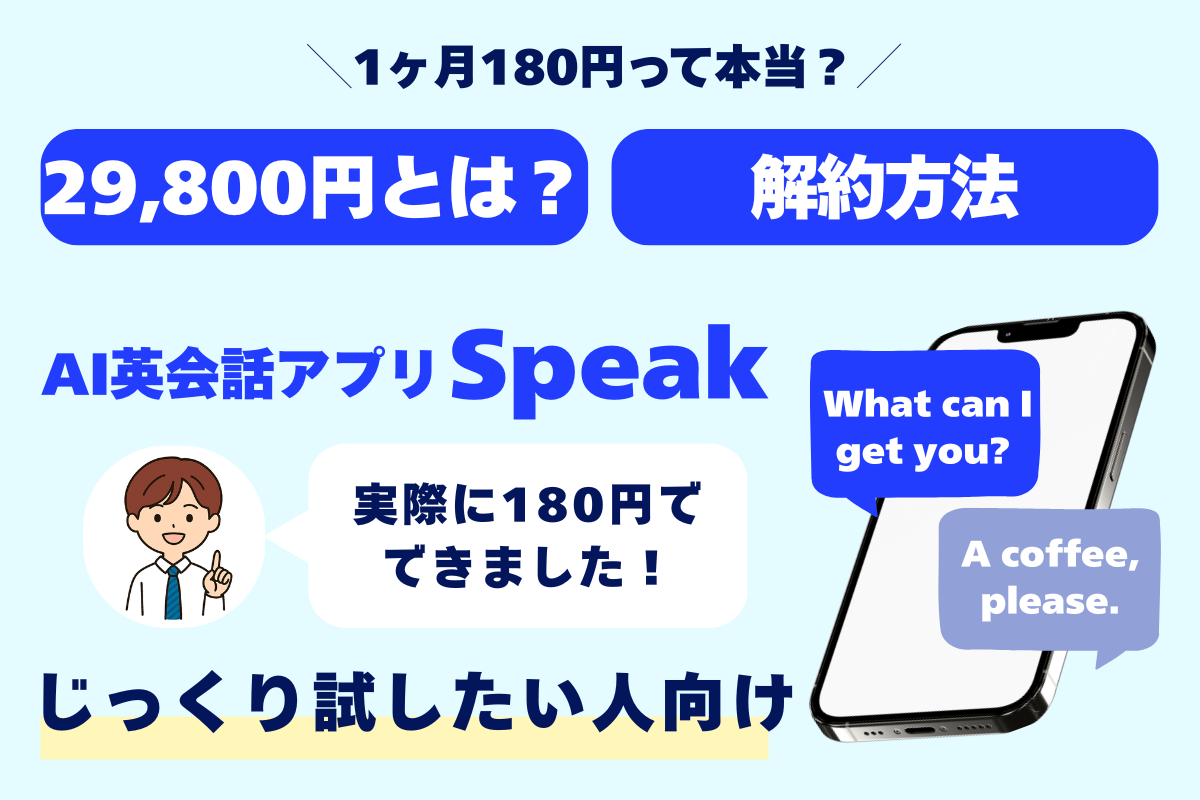
特に1ヶ月180円の体験キャンペーンは、解約しないと1ヶ月後に年間プラン29,800円が自動で請求されます。
180円体験の仕組みや注意点は、こちらの「スピーク1ヶ月180円は怪しい?キャンペーン注意点と解約方法」をご覧ください。
7日間体験の場合は、申込時にプランを選択するため、選択したプランの料金が自動更新となります。
ひよパパ使ってみて、合わないと思ったらすぐに解約手続きをしておきましょう。
スピークの返金対応
年間プランは、登録から7日以内であれば返金を受けられます。
ひよパパ「登録したばかりだけど、やっぱり合わなかった」という場合は、7日以内なら返金の対象になります。
7日を過ぎると返金は受けられませんが、解約してもプランの期間終了まではアプリを使い続けられます。
返金を希望する場合は、購入元のサポートまたはスピークのヘルプセンターから申請しましょう。
退会(アカウント削除)は解約とは別
「解約」は有料プランの課金を止める手続き、「退会」はアカウント自体を削除する手続きで、別物です。
解約だけなら無料会員としてアカウントは残り、学習履歴も保持されます。
完全にデータを消したい場合のみ、アプリ内の設定からアカウント削除を行いましょう。
ひよパパ退会(アカウント削除)までする必要はないため、解約ができていれば問題ありません。
機種変更したときは購入元に注意
iPhoneからAndroid(またはその逆)に機種変更した場合、解約手続きは登録時の購入元で行う必要があります。
たとえばiPhoneで登録したなら、Androidに変えてもApp Storeから解約します。
Webからの申込であれば体験期間も選べるため、まだ申込前の方は、面倒くささも考えてWebからの申込をおすすめします。
>>>スピーク体験内容を確認する。
\ 1ヶ月180円体験実施中! /
簡単3分で登録完了!
スピーク「解約できない」の対処法
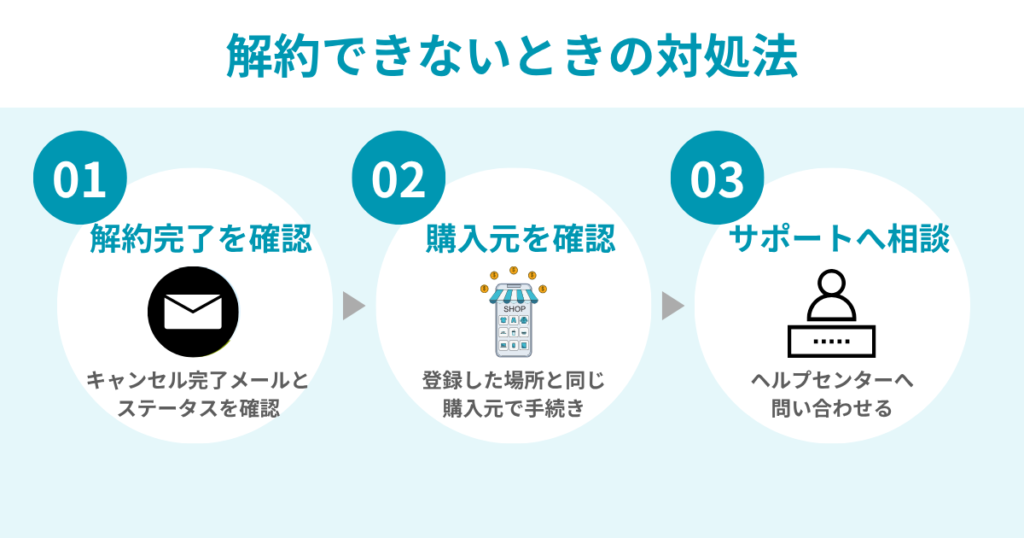
解約したつもりでも解約できてなくて自動更新されちゃった。
そんなことがないように確認・対応するように気をつけましょう。
解約完了の確認
解約したつもりでも、最後の確認ボタンを押せていないケースがよくあります。
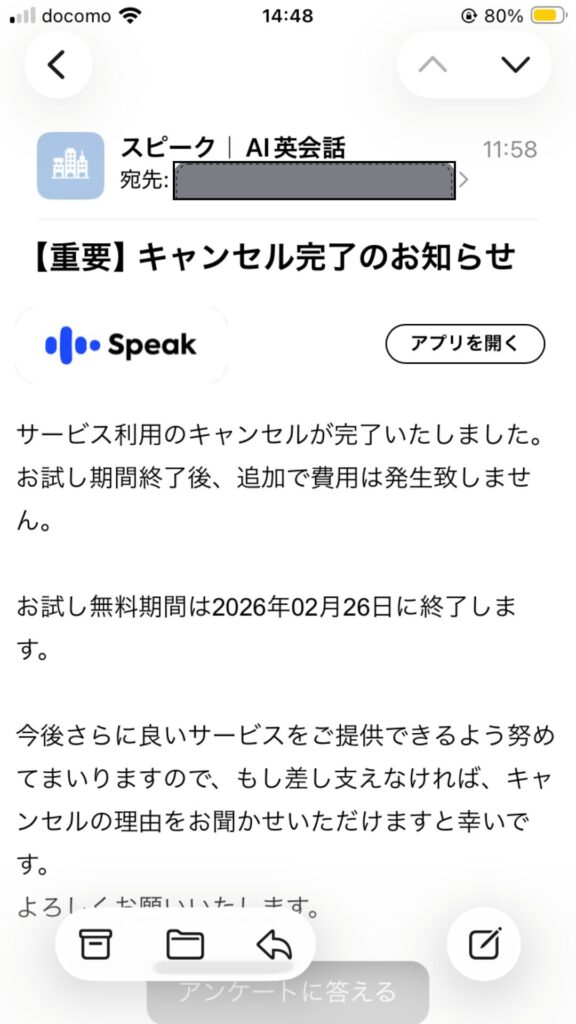
手続き後に以下のようなキャンセル完了のメールが届いているか、購入元のサブスクリプション一覧でステータスが「キャンセル済み」になっているかを確認しましょう。
購入元が違うと解約できない
App Storeで登録したのにアプリ内から解約しようとすると、手続きできません。前述の購入元の見分け方を参考に、正しい場所から手続きしてください。
ひよパパキャンペーンもあるため、Webで登録をおすすめします。
それでも解約できないときはサポートへ
手順通りにやってもうまくいかない場合は、スピークのヘルプセンター(help.speak.com)から問い合わせると、個別に対応してもらえます。
ひよパパなるべく早めに問い合わせしましょう。
スピークの再開方法
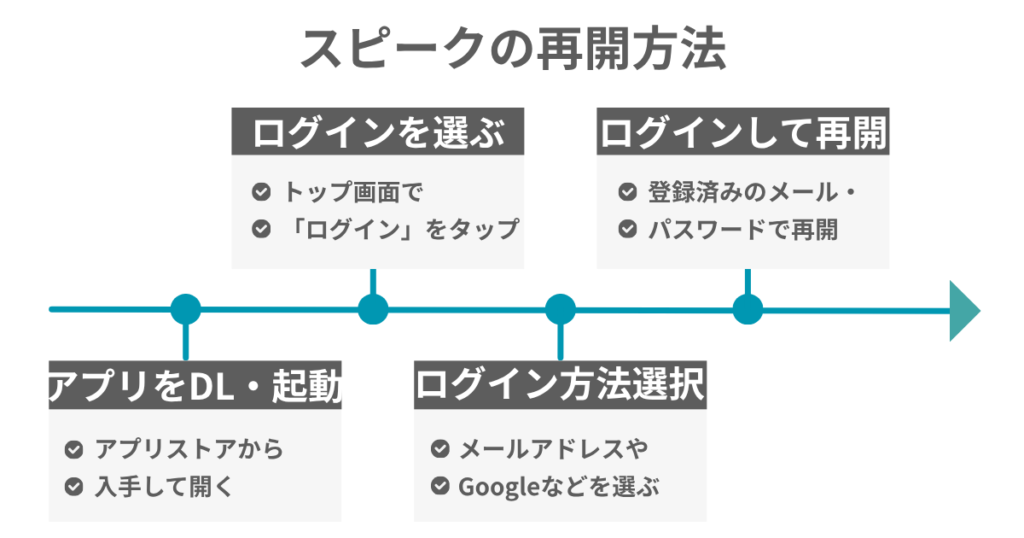
一度解約しても、いつでも再開できます。
まだ無料体験を試していない方は、「スピーク無料でどこまで使える?」も参考になります。
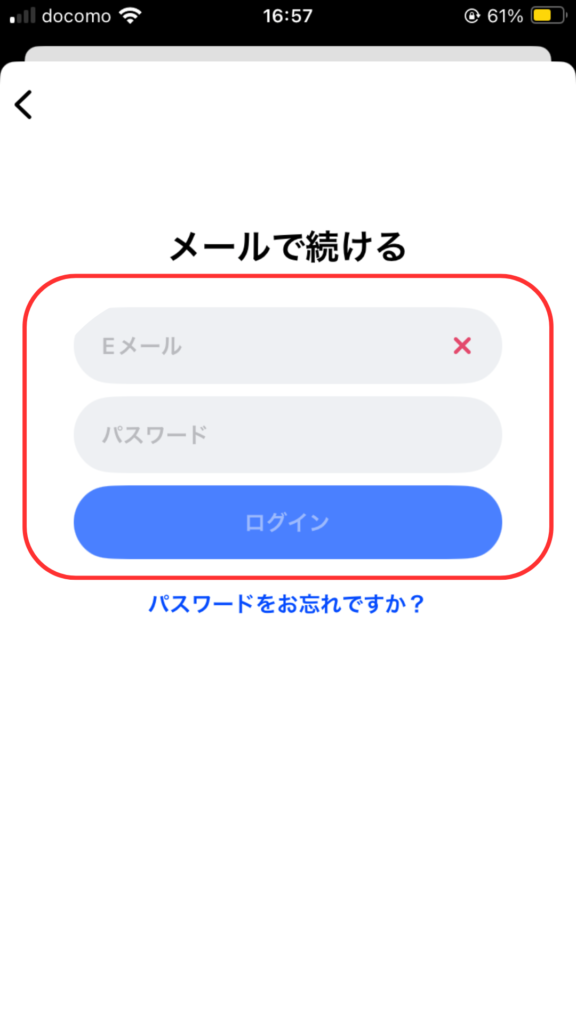
アプリで利用を再開する手順
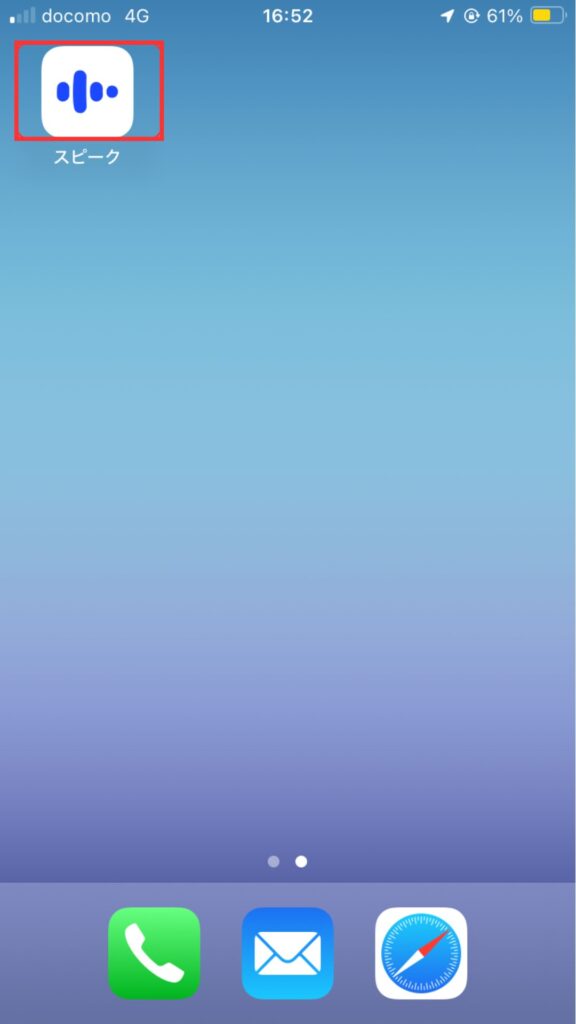
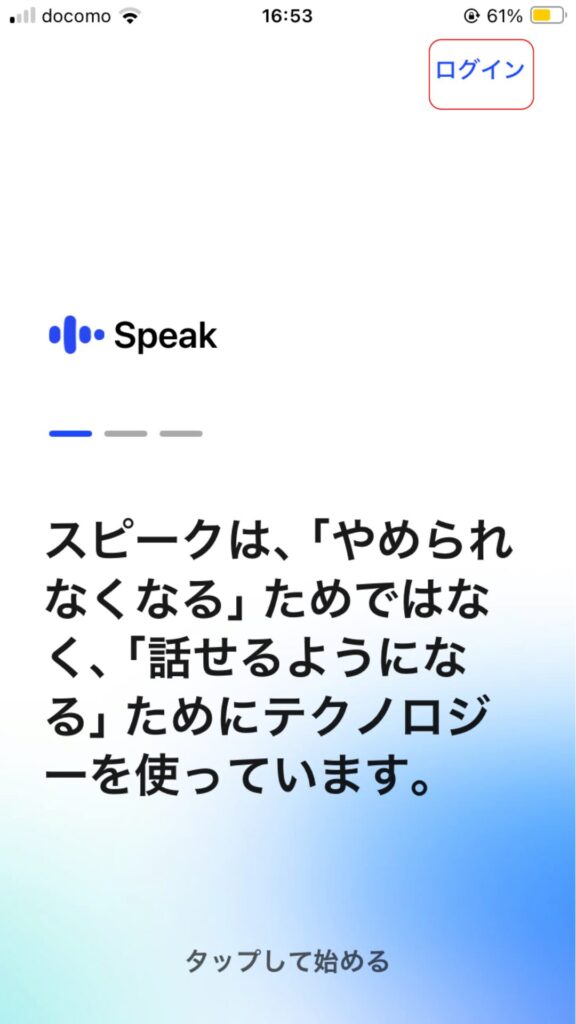
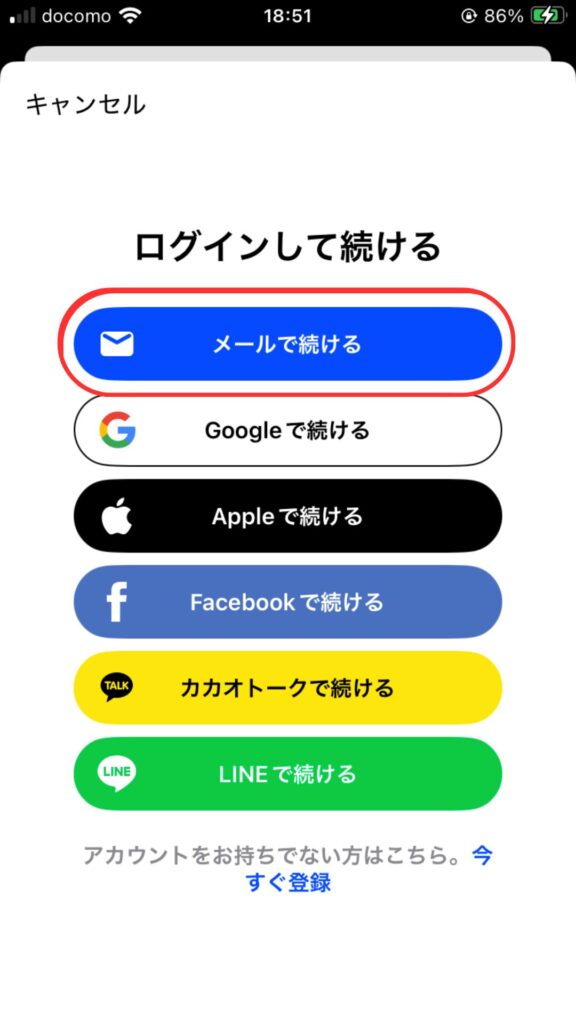
メールアドレスとパスワードを入力し、「ログイン」をクリック
スピークの登録方法
新規で登録する場合、Webから申込がおすすめです。
7日間無料体験と1ヶ月180円体験があるため、どちらか選ぶことができます。
以下公式サイトから登録可能です。
>>>スピーク体験内容を確認する。
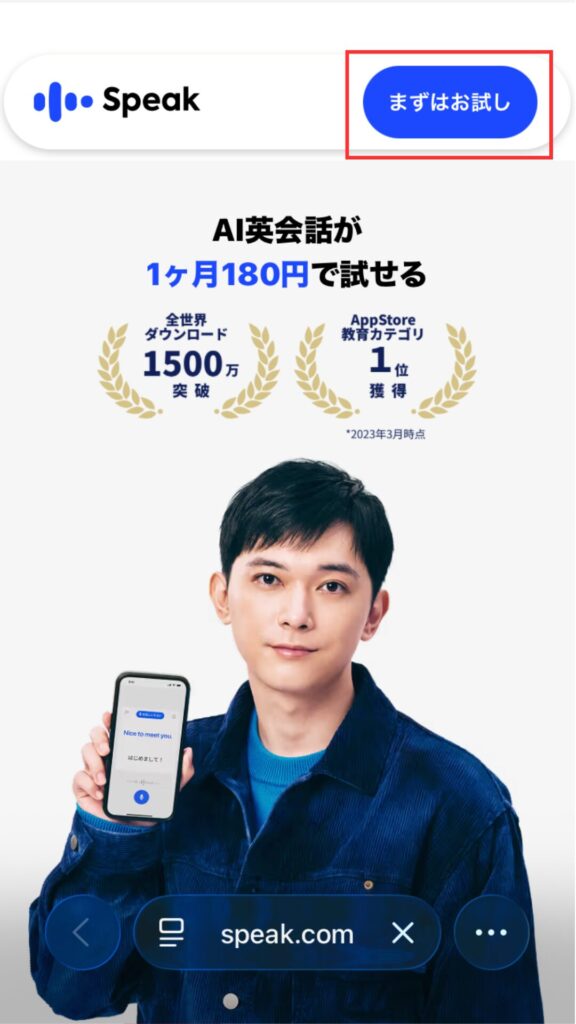
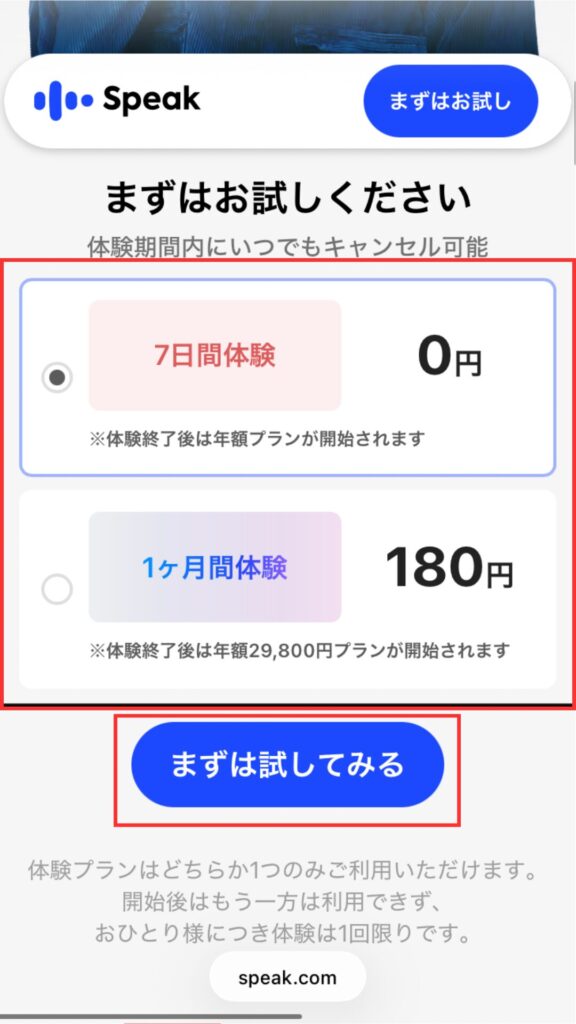
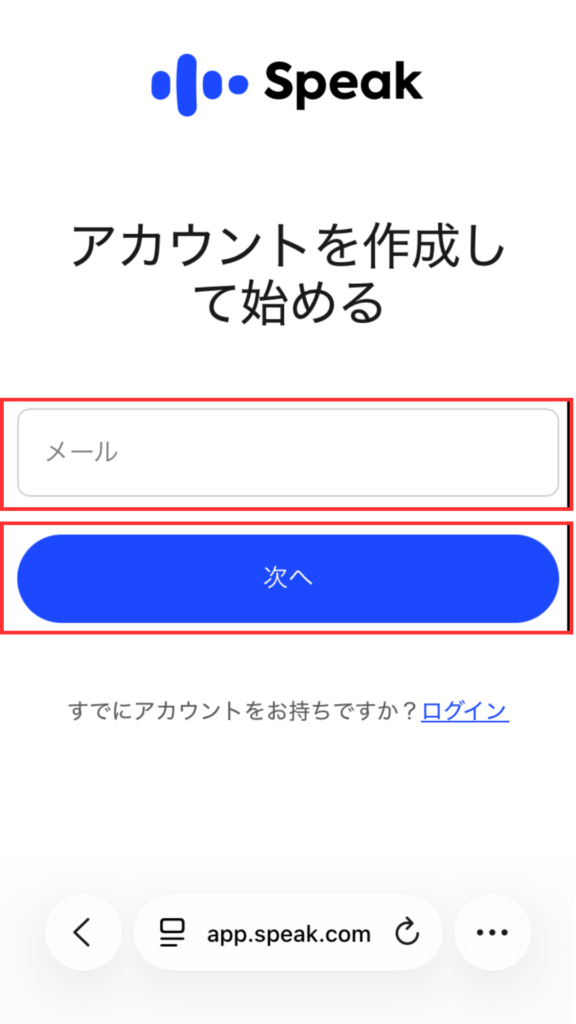
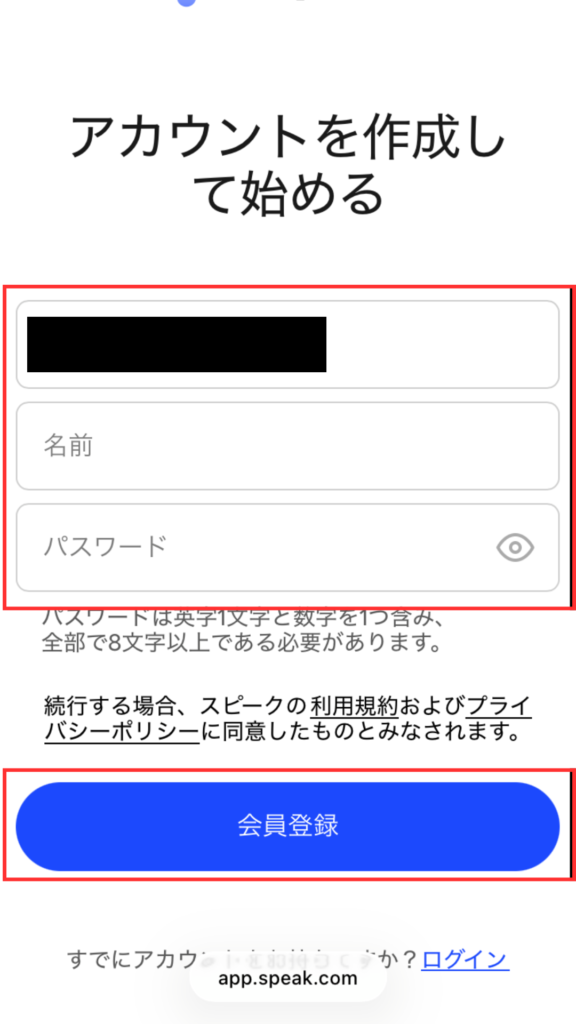
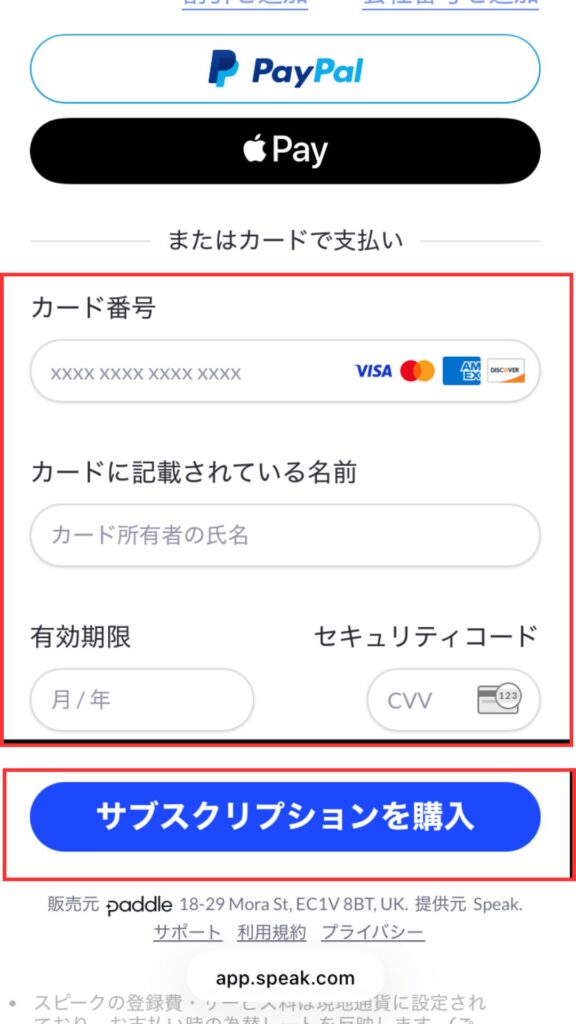
「7日間体験」を選択した場合、プランを選択します。支払い登録はPayPalまたはクレジットカードを登録します。
スピークの解約に関するよくある質問
スピークの解約のまとめ!購入元さえ分かれば簡単
スピークの解約は、iPhone・Android・Webのどこで登録したかを確認すれば、3分ほどで完了します。
- 解約は登録した購入元(App Store/Google Play/Web)で行う
- 解約しても期間終了まではアプリを使える
- 体験は自動更新前(体験期間終了の24時間前まで)に解約を
- 年間プランは7日以内なら返金できる
- これから始めるならキャンペーンのあるWeb登録がおすすめ
解約の手順がわかれば、あとは安心して使い始めるだけです。合わなければいつでも解約できるので、まずは気軽に体験してみてください。
Webからの申込なら1ヶ月180円体験も選択可能なので、解約するか継続するかじっくり検討できます。ぜひこの機会に試してみましょう。
>>>スピークキャンペーン内容を確認する。
\ 1ヶ月180円体験実施中! /
簡単3分で登録完了!